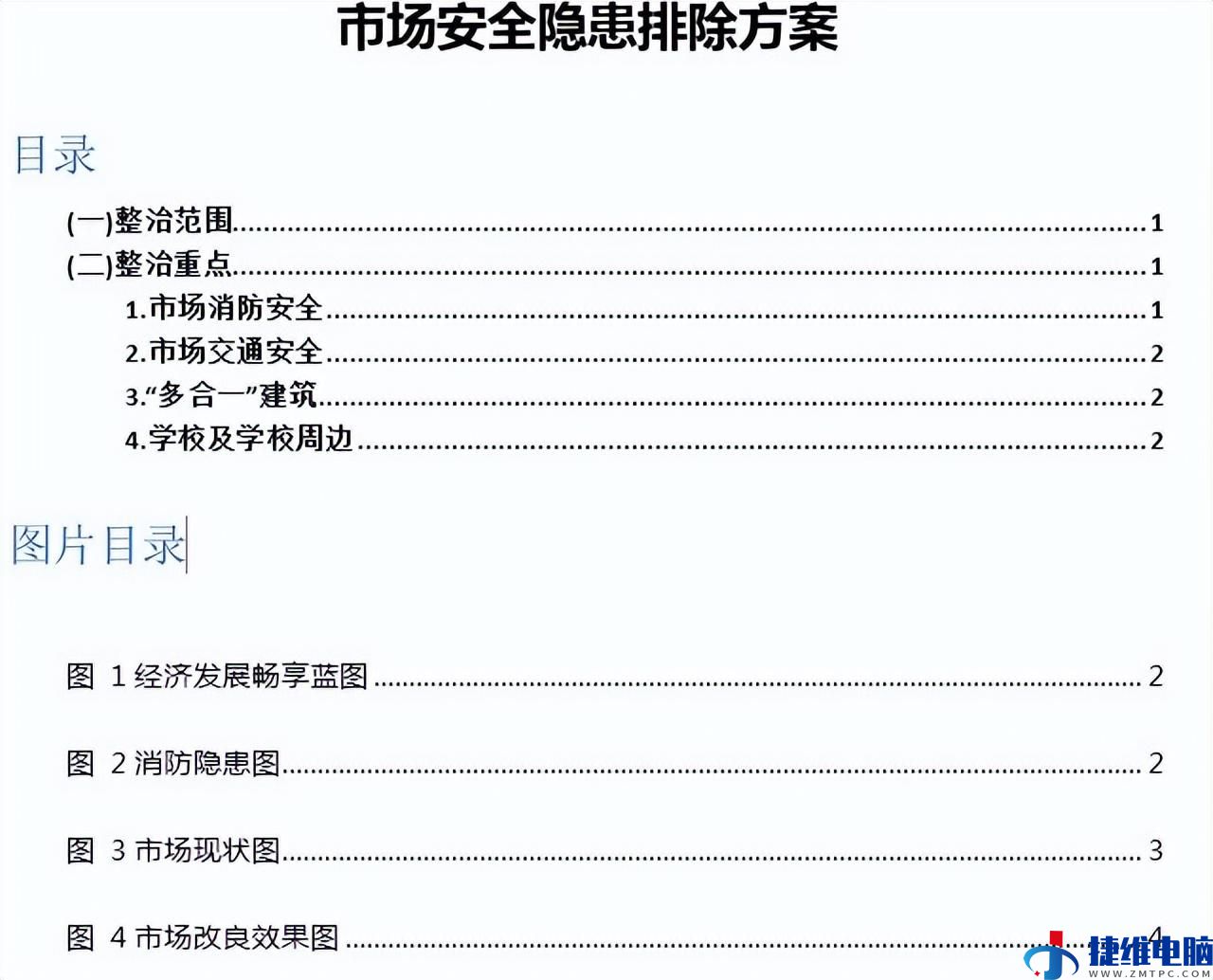
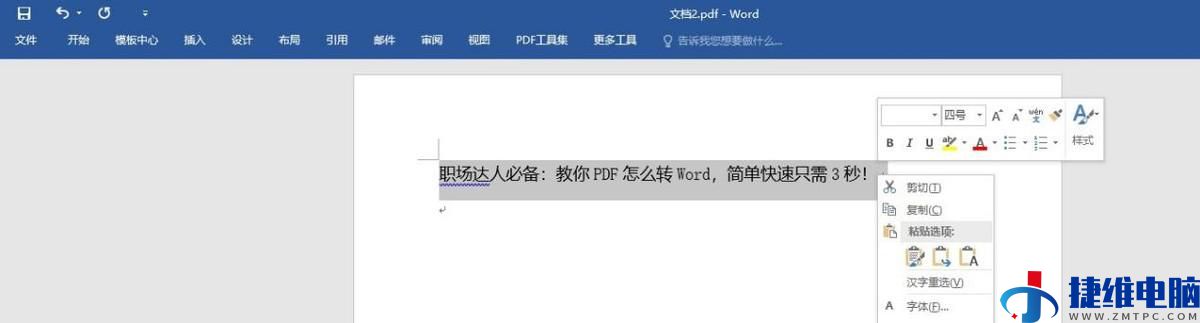
Word目录是每一位职场人士需要跨越的坎儿,不知有多少人依旧深陷于目录的苦海,没办法自拔。
讲讲我遇见的关于目录那些又好气好又笑的事吧。关于目录,我过去干过不少傻事!
刚上大学时,我是Word新手。首次写几万字的论文,我的目录是手工输入的,花了我整整一个下午的时间啊,手敲键盘敲成了鸡爪!
很不容易掌握插入目录了,却又不了解目录原来可以自动更新。有一次文档写好后,被需要修改,于是我又将目录删除,重新插入。
后来,我以为掌握了插入目录、更新目录,就万事大吉了。没事到,意料之外还是那样多,我不会调整目录的格式、不会为图片、图表、表格添加目录
一个小小目录,竟将我折磨得死去活来。下面是我掉坑无数次才整理出来的终极目录大法,期望各位看官不要重蹈我的覆辙!
1. 插入目录不少Word小白没办法正确插入目录,缘由是没理解目录插入的机制,只不过单纯地学习操作。这种学习成效比较差,而且非常难记住,即便当时掌握了,下一次又不会用了。
为了让大伙理解目录,目前先问自己一个问题:

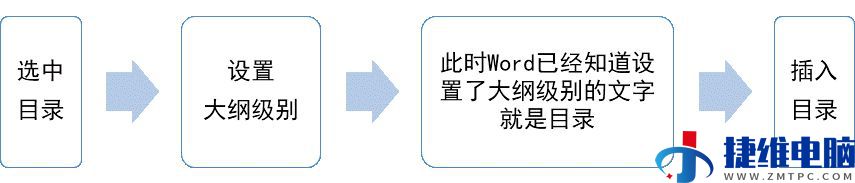
因此,可以发现,正确设置目录步骤如下图所示:
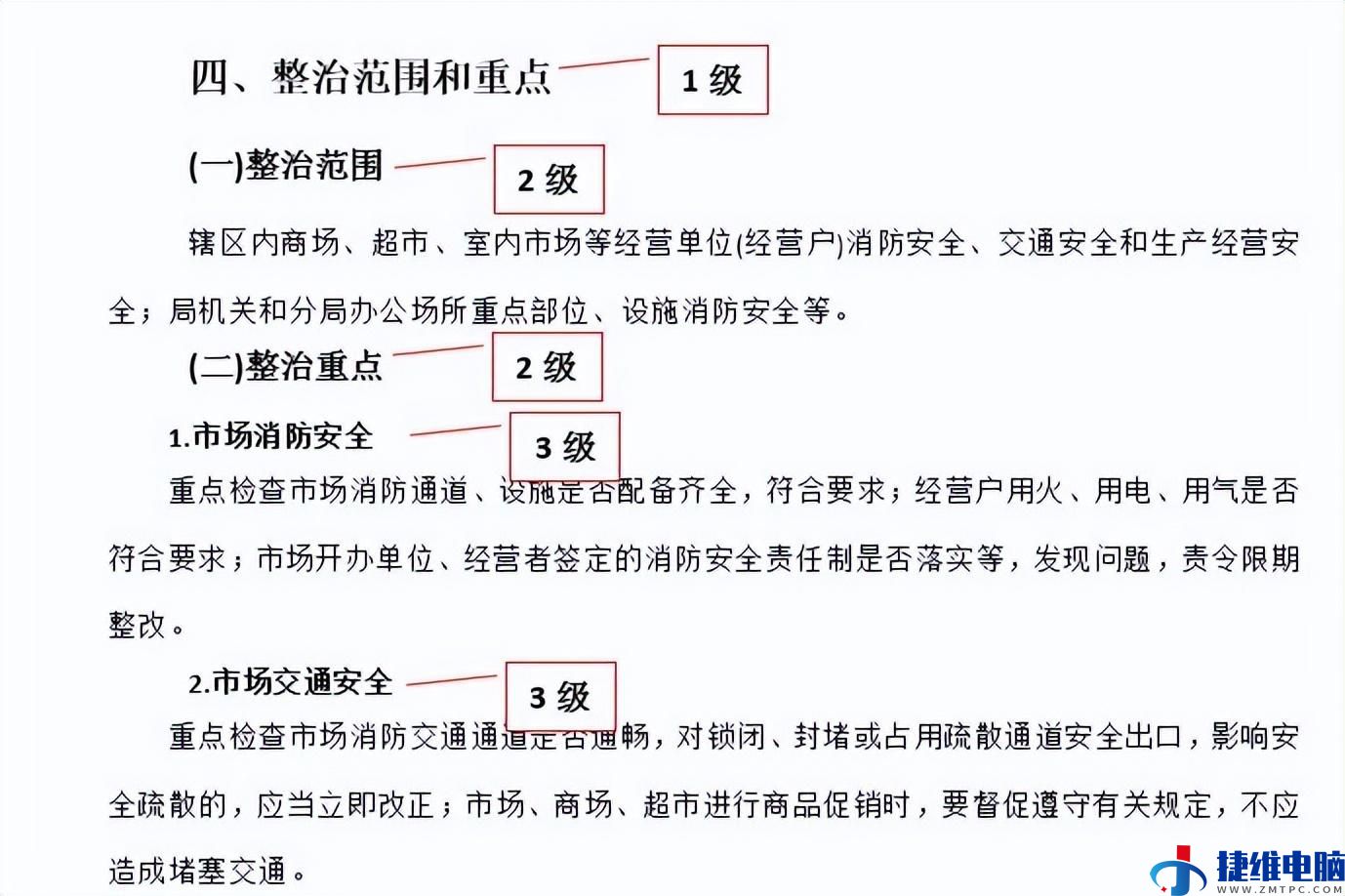
目录大纲级别怎么样划分?请看下图,依据标题的层级来即可。
目录大纲级别怎么样设置?
如下图所示,选中标题,在【段落】对话框中选择级别。
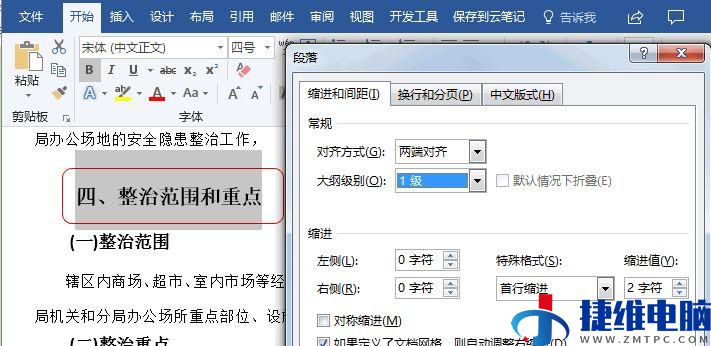
当目录大纲级别设置完成后,Word已经了解什么内容是目录了,目前只差插入目录一个步骤了。
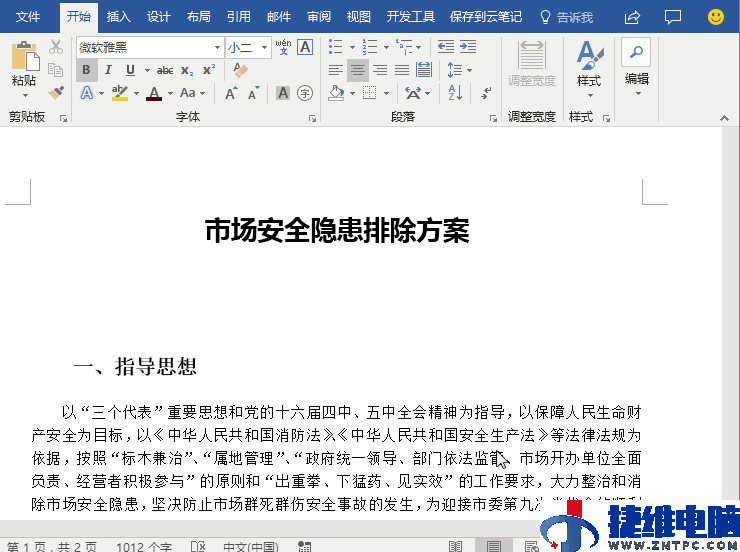
目录插入办法如下面的动图所示:在封面页插入光标,单击【引用】选项卡中【目录】菜单中的一种目录样式。
 2. 更新目录
目录插入完成后,又修改了文档,增加或删除去文档节标题。此时用【更新目录】功能就能对修改后的文档进行目录刷新了。
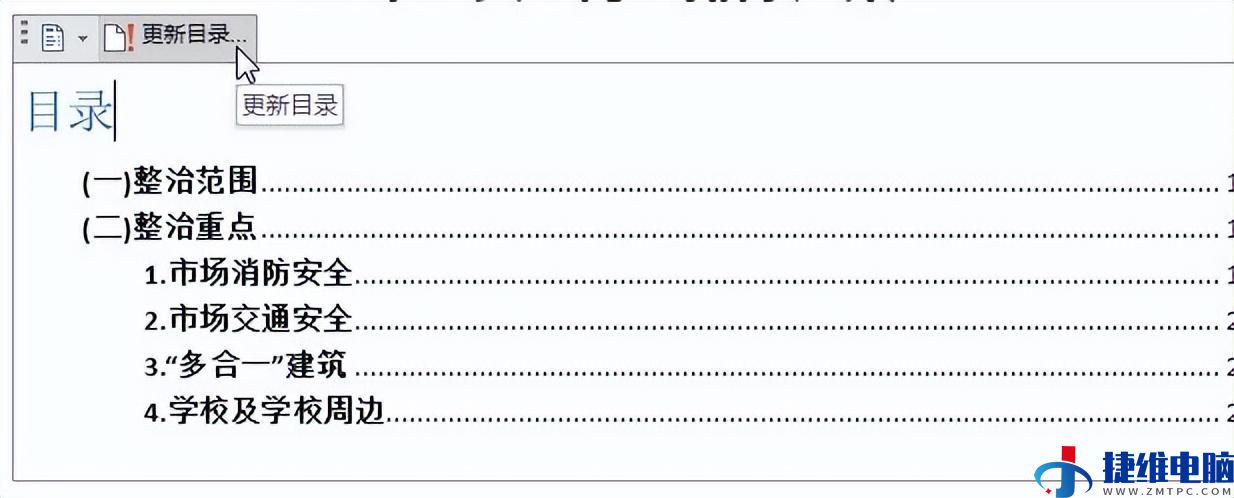
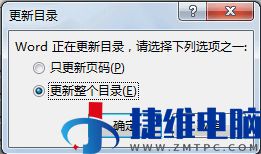
(1)若是只增加或删除去文档的内容,没更改标题,那样可以选择【只更新页码】的方法。
(2)假如修改了文档标题,就需要选择【更新整个目录】的方法。
(3)假如你实在分不清选择哪种方法,选择【更新整个目录】是最保险的方法。
 3. 调整目录样式
文档不可以做得太丑,不然怎么样让其他人从你丑陋的文档里看到你发光的思想!
目录是文档的一部分,目录的美观程度当然要跟上文档的步伐。
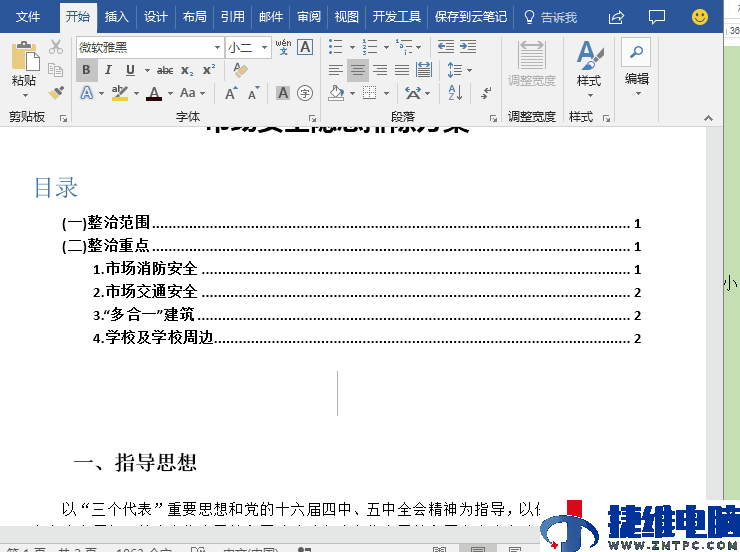
设置目录样式非常简单,把目录不当目录,当成普通文字,选中后直接调整字体大小、格式、颜色就好了。
 4. 为图片、图表、表格设置目录
不少企业对文档需要十分严格,不只要为节标题设置目录,文中的图片、图表、表格也要以附加目录的形式添加到目录中。特别是科学文档,更是这样。
那样问题又来了节标题可以通过设置大纲级别,让Word了解这类内容是目录。图片、图表、表格又要如何解决呢?
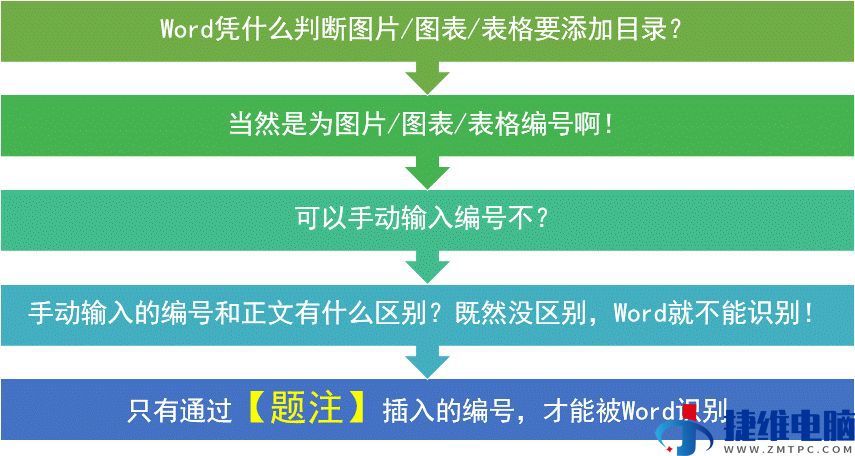
那样怎么用【题注】功能来为图片/图表/表格编号呢?
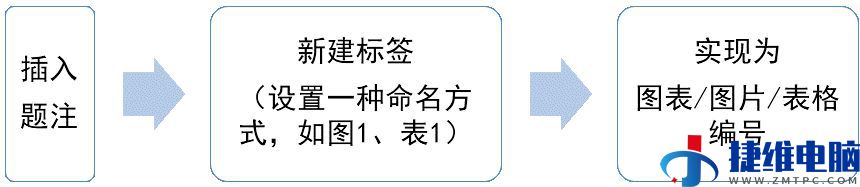
详细步骤如下图所示,简单来讲,实行【插入题注】命令,设置一种图片/图表/表格命名方法,然后为文档中图片或图表进行题注编号。
如下面的动图所示,是设置标签的办法。
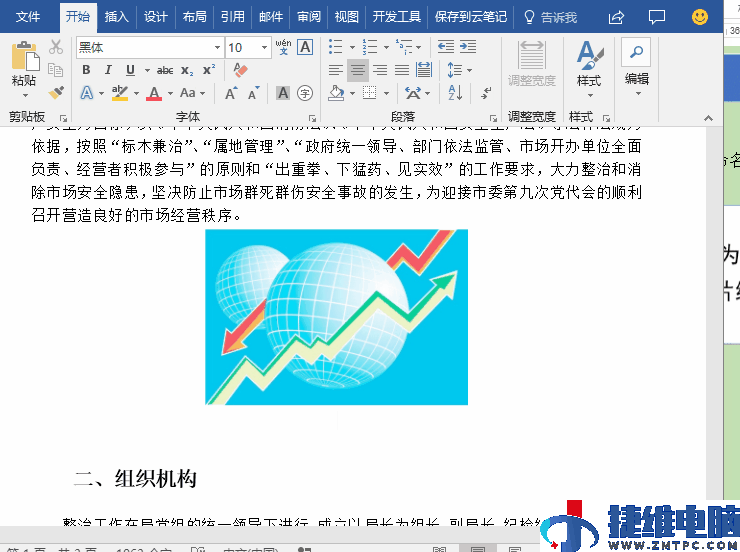
标签设置好后,将光标放到图片或图表的下方,单击【插入题注】命令,会发现文档依据标签所在地方的图表/图片/表格顺序已经进行了编号,单击【确定】就能插入编号了。
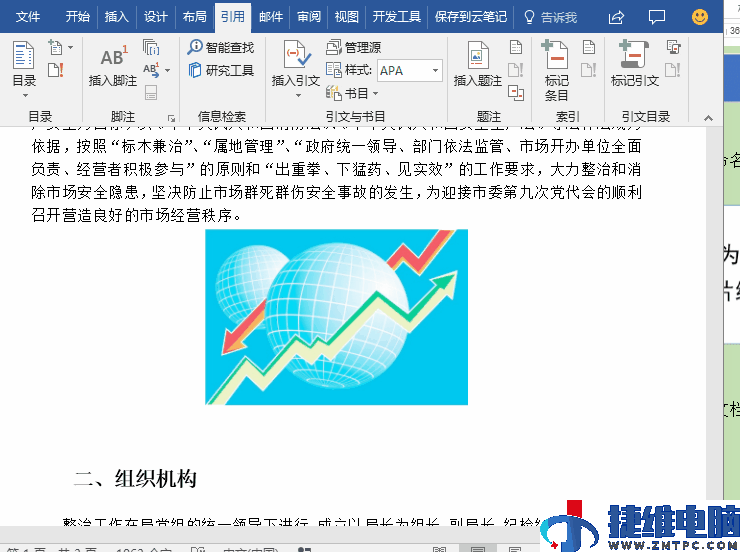
这里需要说明的是,为图片/图表/表格编号时,可以输入描述性内容。如下图所示,在【题注】文本框的编号后面,输入对图片/图表/表格描述即可。
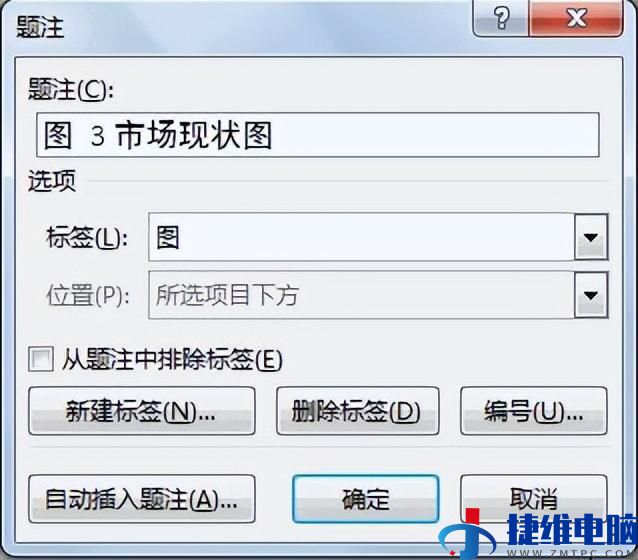
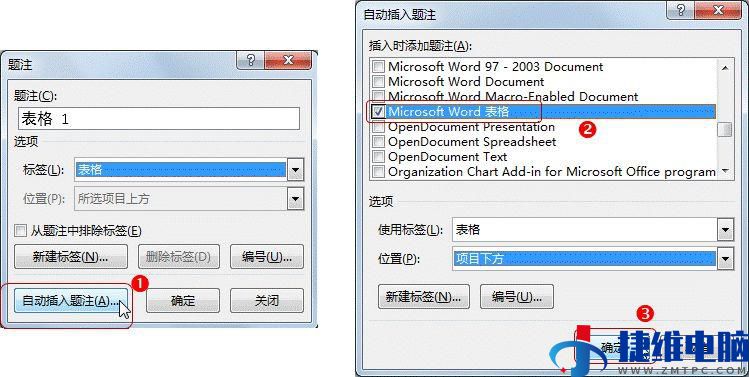
假如文档中图片/图表表格太多,如此一个一个插入编号好像非常的麻烦。对于图片和图表来讲,没快捷办法批量插入,但对于Word中插入表格,是可以达成编号自动添加的。
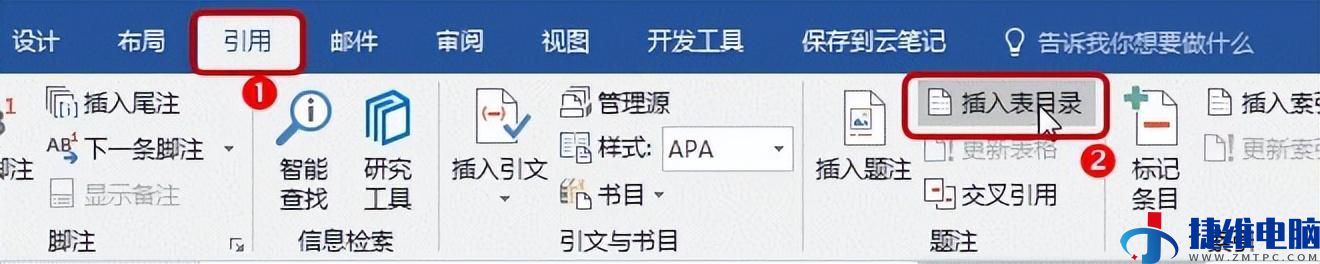
完成图片/图表编号后,就能插入目录了。
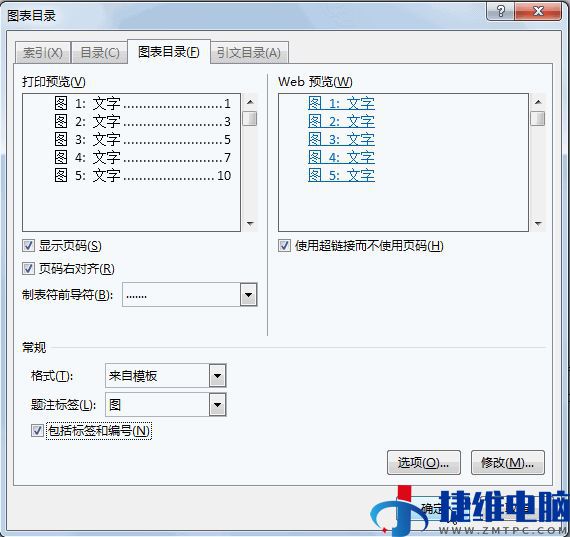
最后完成的目录成效如下图所示