相信大伙对于 Word 的查找与替换功能并很熟悉,一些常规的查找、替换操作,想来也是无往不利,本次课程不作详细介绍。此次大家要说的是一些很规,较为特殊的查找 与替换方法。
近期,有同事问我,有一篇文档,重点的地方加粗了, 但光把字体加粗感觉并非非常突出,没起到非常不错的标注用途,想把这类加粗的部分变成红色。
肿么办?
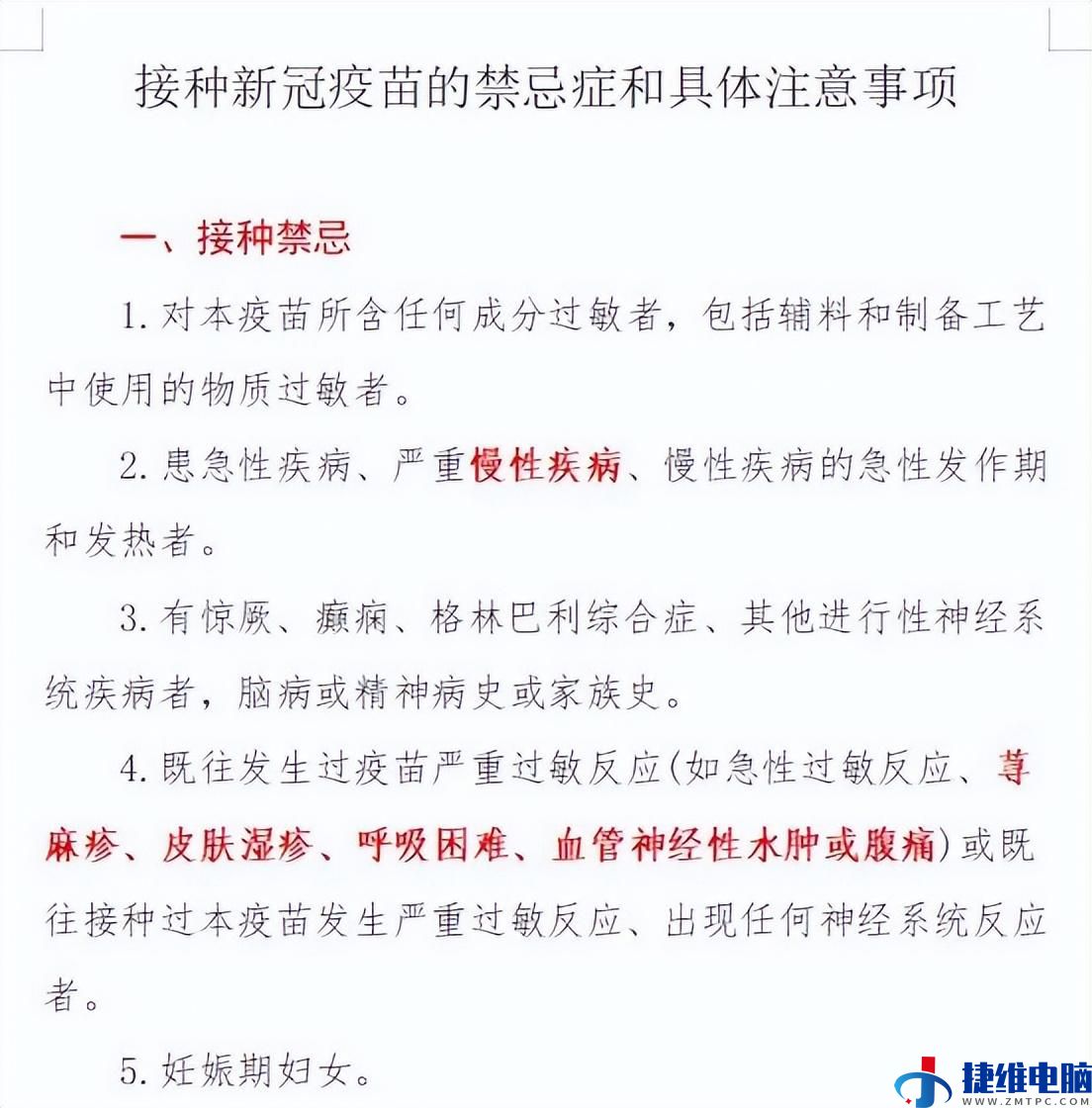
以下面这篇文档为例,大家将介绍下具体的操作办法。
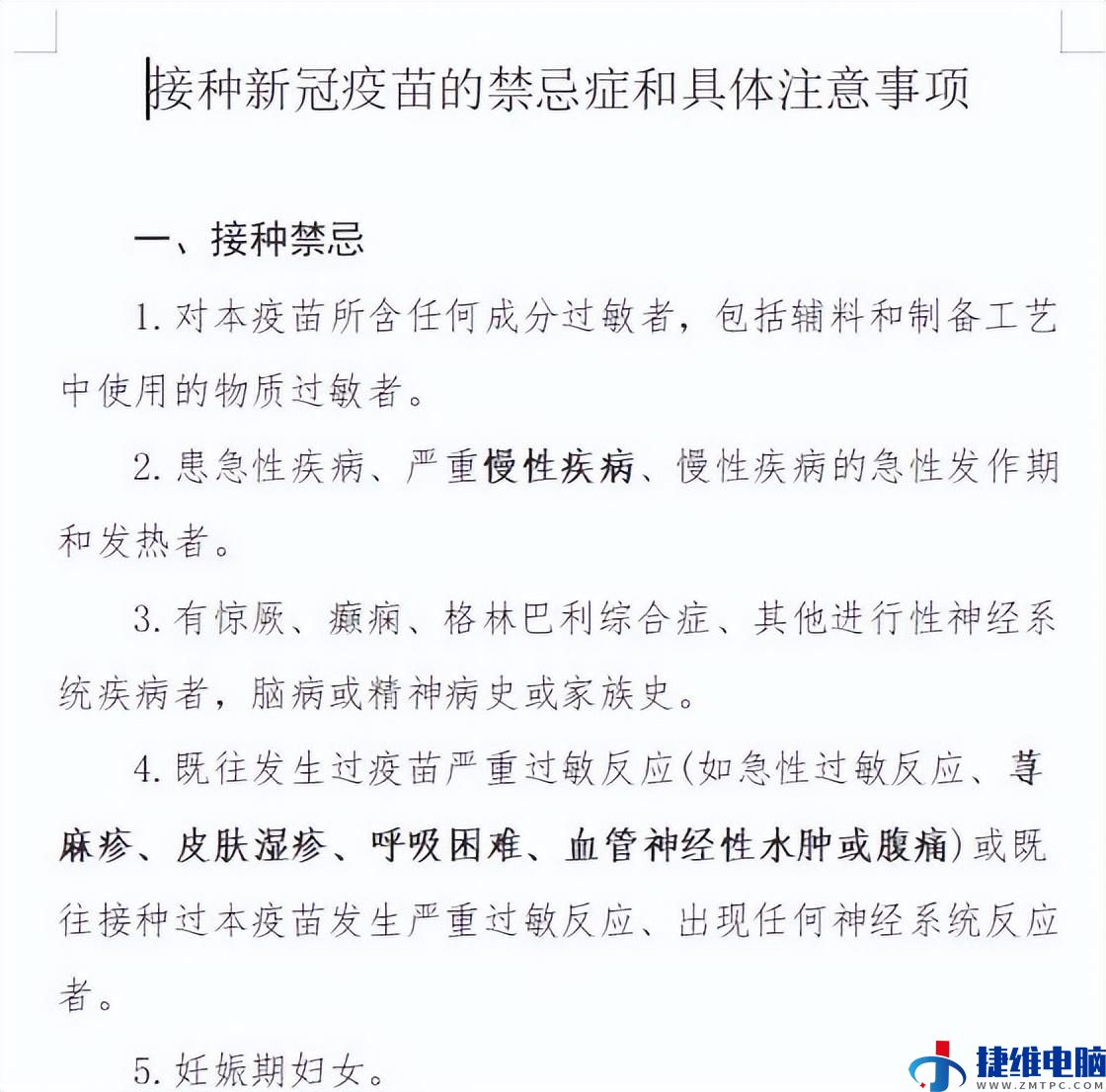
文档中可以看到几处加粗的文字。要把他们全部变成红色,步骤如下:

1、Ctrl+H,调出替换功能对话框,或者点击【开 始】选项卡,选择查找与替换按钮。
2、在弹出的替换对话框中,将光标定位在查找内容栏,点击下方格式按钮,在下拉菜单中选择字体。
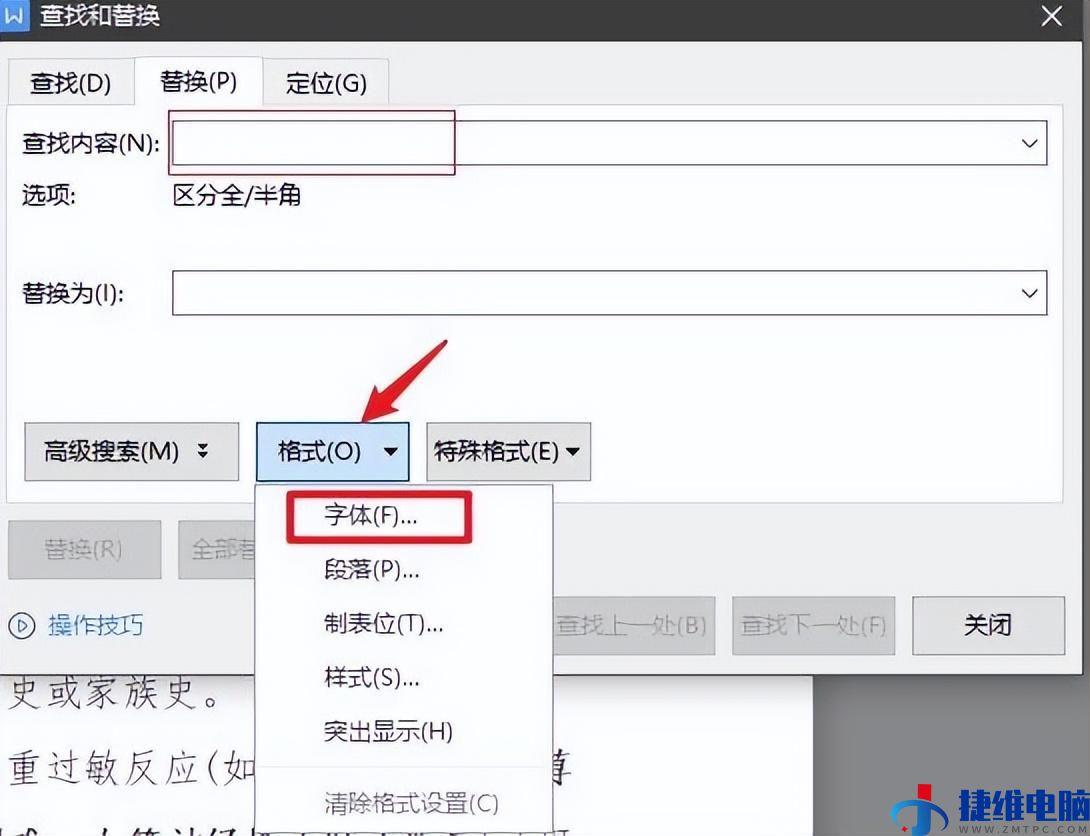
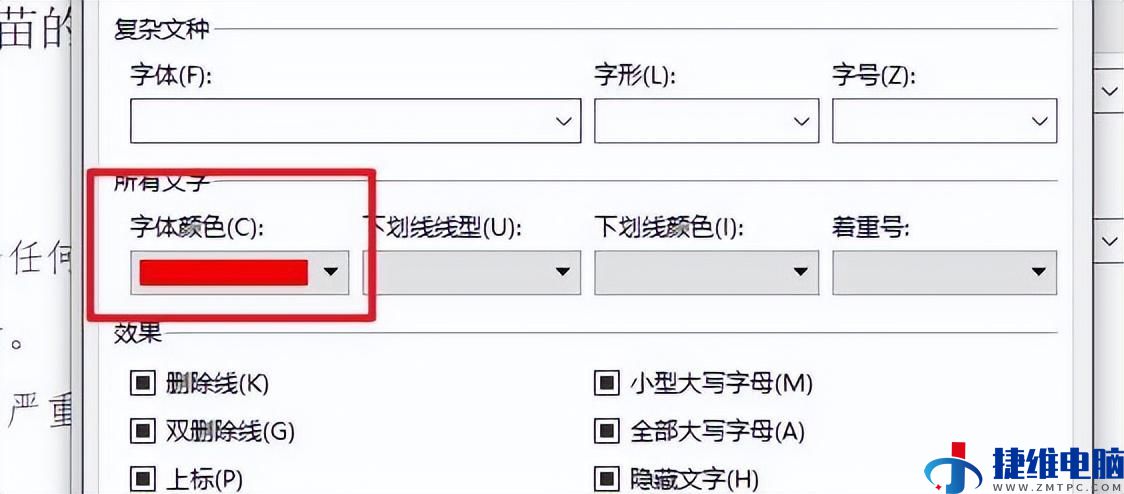
2、在查找字体选项卡中,找到字形选项,选 项内设置加粗,点击确定。
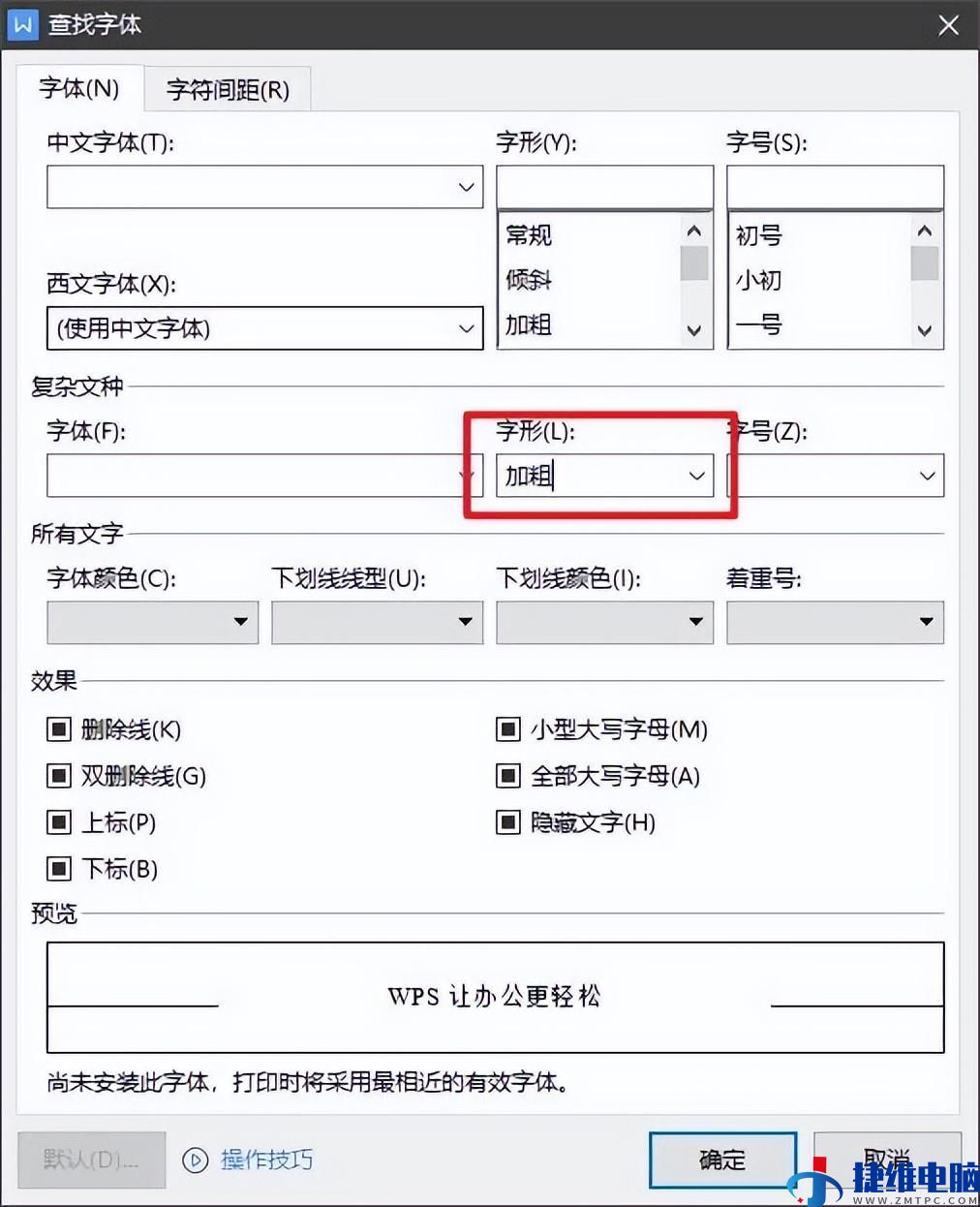
3、以同样的方法,在替换为一栏,设置替换格 式,字体颜色为红色。
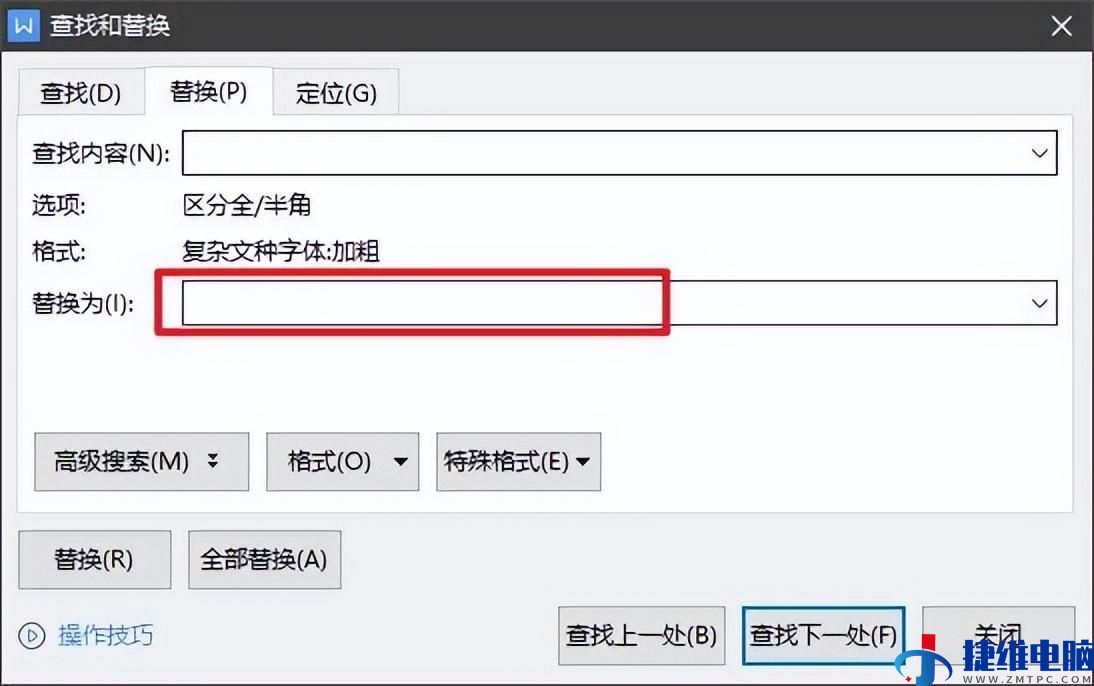
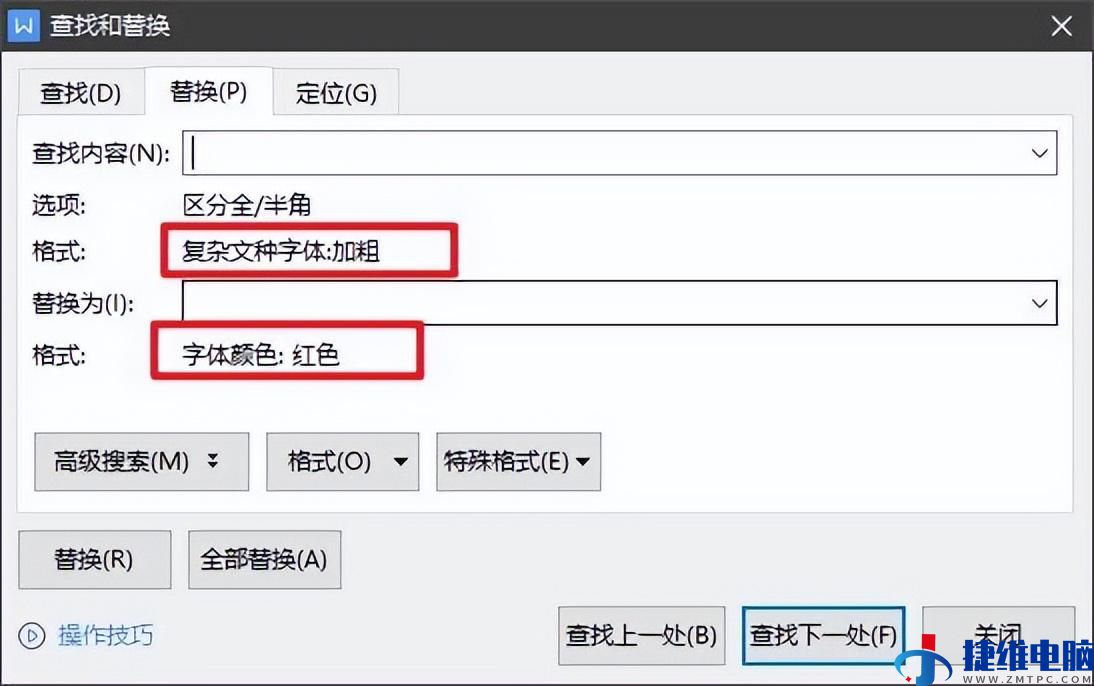
4、此时回到查找与替换对话框内,可以看到在两 个输入栏下方会显示格式设置的信息。
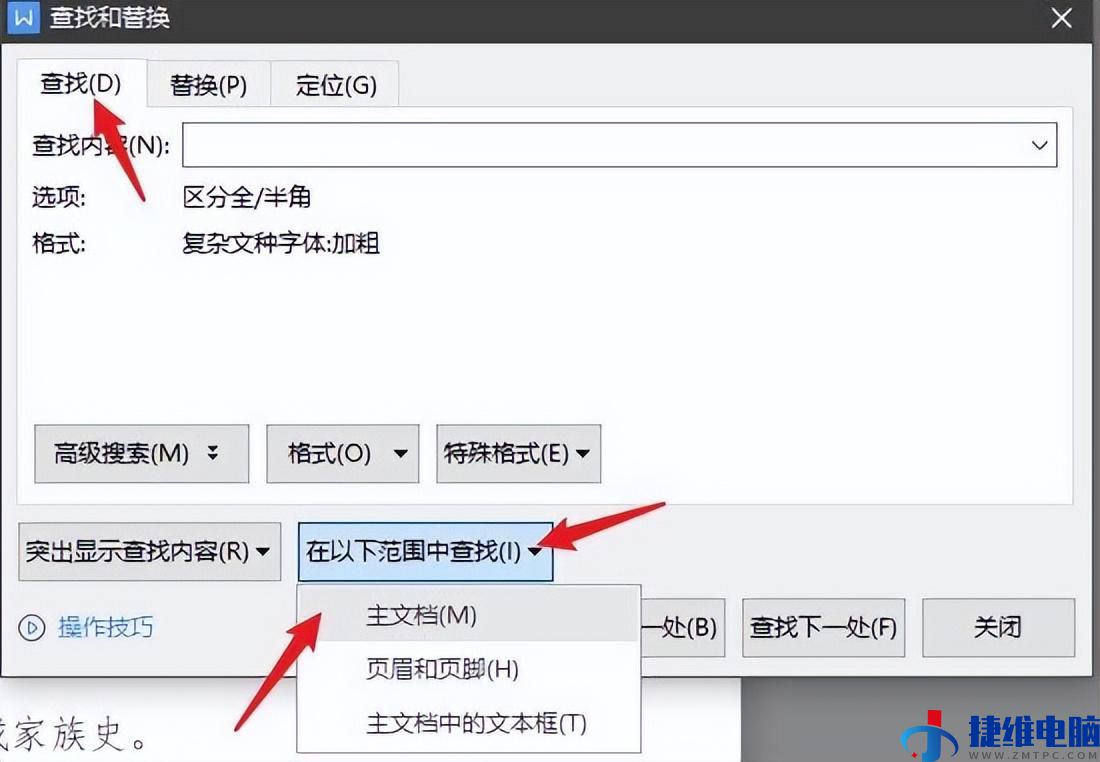
5、此时不要素击全部替换按钮,切换到查找选项卡,在下方点击在以下范围中查找按钮,选择主文档选项。此时再回到替换选项卡,点击全部替换 即可。
6、替换后可以看到,原文档加粗的文字已经全部改变成红色了。
7、针对上面介绍的特殊案例,大伙可以举一反三,尝试下其他的查找与替换的高级使用方法,在此就不一一举例了。
称职的分割线
特殊字符查找:在 Word 查找与替换功能中,还有一部分特殊字符的替换,此类字符不可以用其本身去查找,需要转义,比如回车 符。以下面这首诗为例。

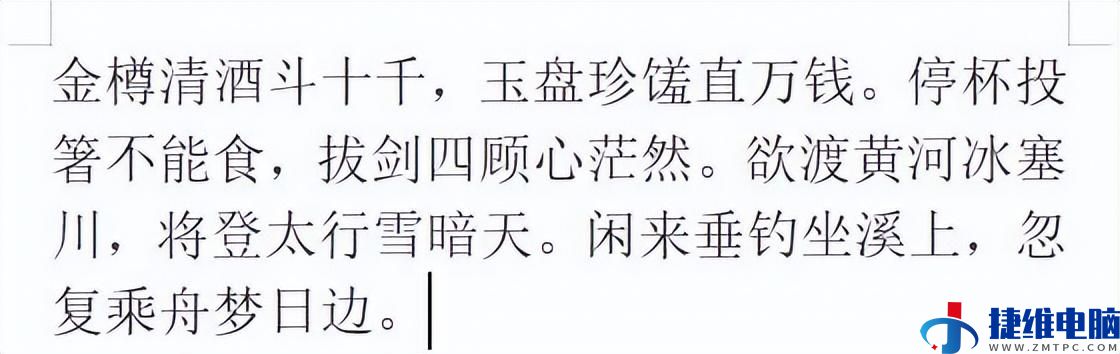
其中每一句都另起一行,目前大家通过查找与替换 将所有诗句合成一行。
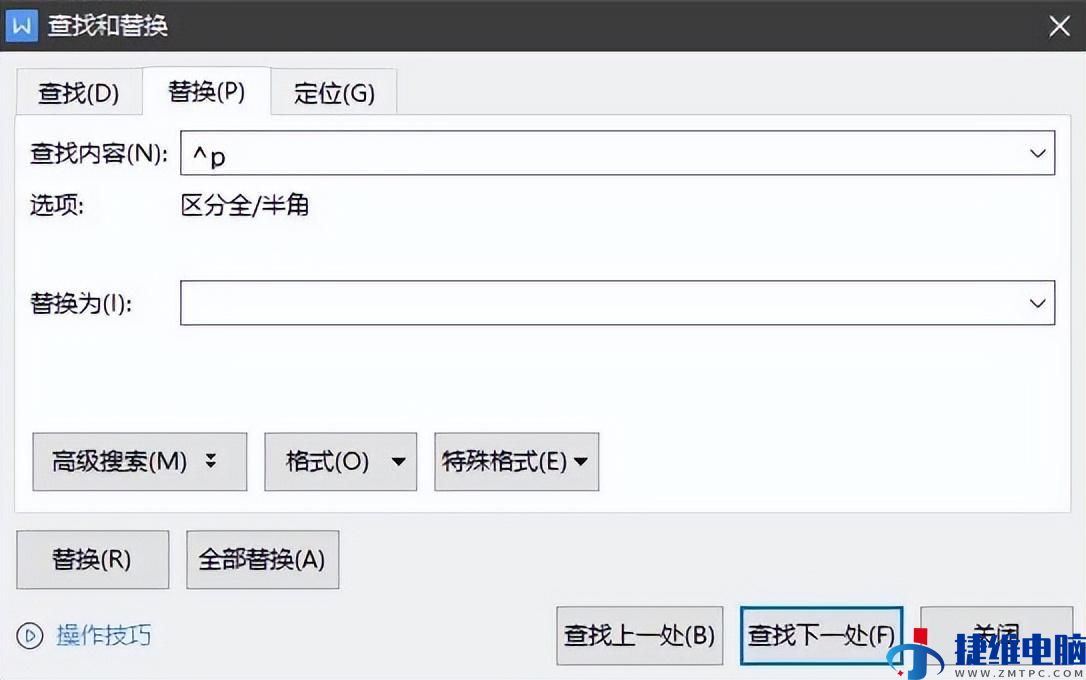
依旧Ctrl+H在查找一栏填写^p,替换一栏留空, 点击全部替换。
此时你可以看到,诗句已经全部合并成一行了。
类似的符号还有: 1.换行符:^l
分栏符:^n人工分页符:^m文档中任意数字:^#文档中任意字母:^$文档空白地区:^w省略号:^i剪切板内容:^c制表符:^t不间断空格:^s不称职的分割线
高级使用方法:通配符查找
1.任意字符(单个字符的通配符):?
?可以代表任意单个字符,输入几个?就代表几 个未知字符。如:输入?国就能找到诸如中国、 美国、英国等字符;输入???国可以找到孟 加拉国等字符。
2.多个任意字符(通配符):*
*可以代表任意多个字符。如:输入 *国就能找到中国、美国、孟加拉国等字符。
3.指定多个字符查找:
[]框内的字符可以是指定要查找的字符之一,如: 输入 [中美] 国就能找到中国、美国。
4.指定范围查找
输入[a-e]ay就能找到 bay、 day等字符, 应该注意的是指定范围内的字符需要用升序,不可写成[e-a]ay。
5.排除指定的范围查找
[!x-x]可以用来排除指定范围内的任意单个字符, 如:输入 [!c - f] 就只可以找到bay、gay、lay等字符,但不等字符,但不会找到应该注意范围需要用升序。
6.指定起始字符串:
可以用来指定要查找字符中的起始字符串,如: 输入 ag,就说明要查找的字符的起始字符为ag, 可以找到 ago、agree。
7.指定结尾字符串
可以用来指定要查找字符中的结尾字符串,如: 输入er,就说明要查找的字符的结尾字符为er ,
可以找到ver 、her、lover等等。
7.表达式查找
(),特别用于多个关键字的组合查找。比如输入 (江山)*(多娇),就表示查找的是所有以江山开头并且 以多娇结尾的字符串。
此处以下已无正文!