无论是打工人,还是学生,日常都不能离开对word文档办公软件的用法。它可以用来编辑工作资料,写作论文,信息大全等,但它仅限于此吗?
其实它还有不少可以提升工作效率的方法,它可以帮助大家更快、更好地完成文档编辑,快和我一块学起来吧!
01
横向对齐
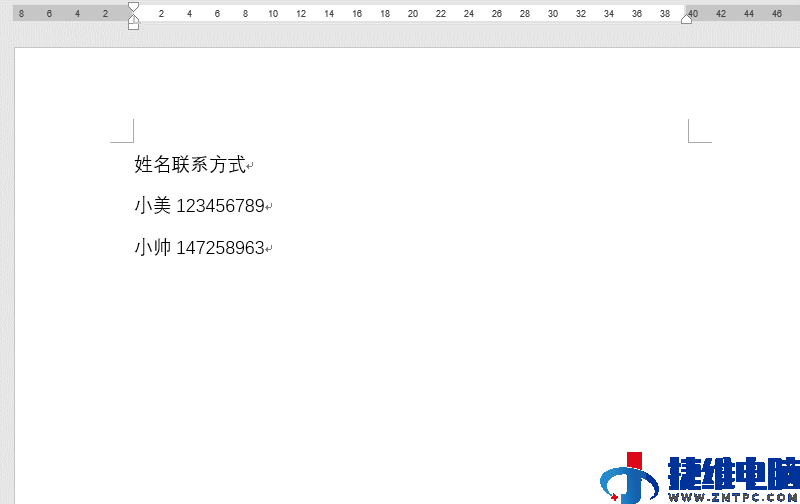
相信很多朋友都是使用空格键来对齐文本的,但如此做的话,比较容易对不齐,效率还非常低。其实这个可以用【Tab】快捷键来迅速横向对齐文本!
第一大家选中需要对齐的文本,然后移动标尺到所需对齐的地方。最后鼠标点击需要分隔的文本,然后按下【Tab】键,即可迅速对齐文本。
02
分割线快捷设置
在文档中为了使文章结构愈加明确规划,绘制分割线肯定是效果最好的方法之一。但假如由于只有一种细直线,那就大错特错了~下面叫大伙几招不同的分割线快捷设置方法。
1
在word里输入三个 - 号,按回车键,就会变成了一条直线。
2
在word里输入三个 * 号,按回车键,就会变成了一条虚线。
3
在word里输入三个 = 号,按回车键,就会变成了一条双直线。
4
在word里输入三个 ~ 号,按回车键,就会变成了一条波浪线。
5
在word里输入三个 # 号,按回车键,就会变成了一条隔行线。
03
删除空白格
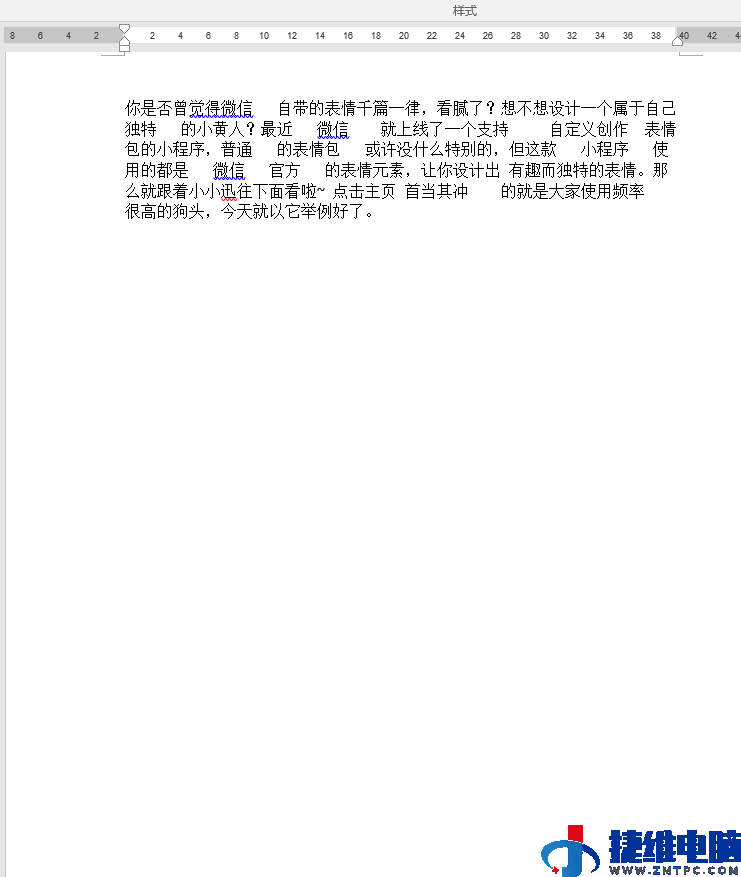
有时大家在用文档时,比较容易出现误打空格的状况,其实大家可以用查找替换工具来帮助大家批量删除空白格。
第一用快捷键【Ctrl+H】,会调出查找和替换框,在【搜索选项】的选项中取消勾选【忽视空格】;接着,在【替换】中输入【^w】并点击【全部替换】,即可一键删除文本中的空白格。
04
隐藏手机号中间四位数
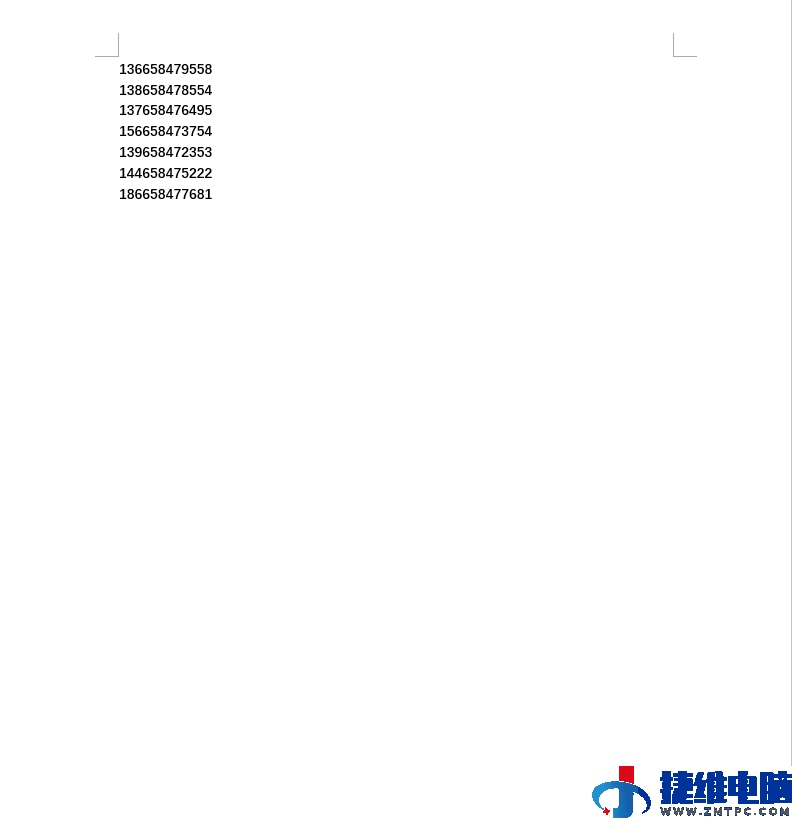
你是否也曾好奇过,这种手机号码的隐藏星号是如何打出的,一定不是一个一个打出呀,有些资料整理大全,涉及到成百上千的人手机号大全,一个一个修改太过繁琐,其实三步就能的。
第一选中数字地区,打开查找和替换对话框;在查找内容中输入代码:([0-9]{3})([0-9]{4})([0-9]{4});在替换中输入/1****/3,勾选用通配符,点击全部替换。就可替换完成了。
05
商标符号输入
作为打工人的小小迅,有时在写作工作策略时,或许会需要插入商标符号,很多朋友会用查找功能,搜索这类符号,其实大家只须输入几个快捷键就能的~
输入TM商标,可用快捷键【Alt+Ctrl+T】;输入R商标,可用【Alt+Ctrl+R】;输入版权符号,可用【Alt+Ctrl+C】。

06
隐藏文字内容
有时在用Word文档时,可能有一些敏锐不可删除的信息,这时大家可以将它隐藏起来,如此可以保证一方面文档内容不受影响,也可以保证文档的隐私。
选中所需隐藏的文本,点击【字体】选项卡;在【成效】栏下勾选【隐藏】后;点击【确定】即可隐藏文字内容。
07
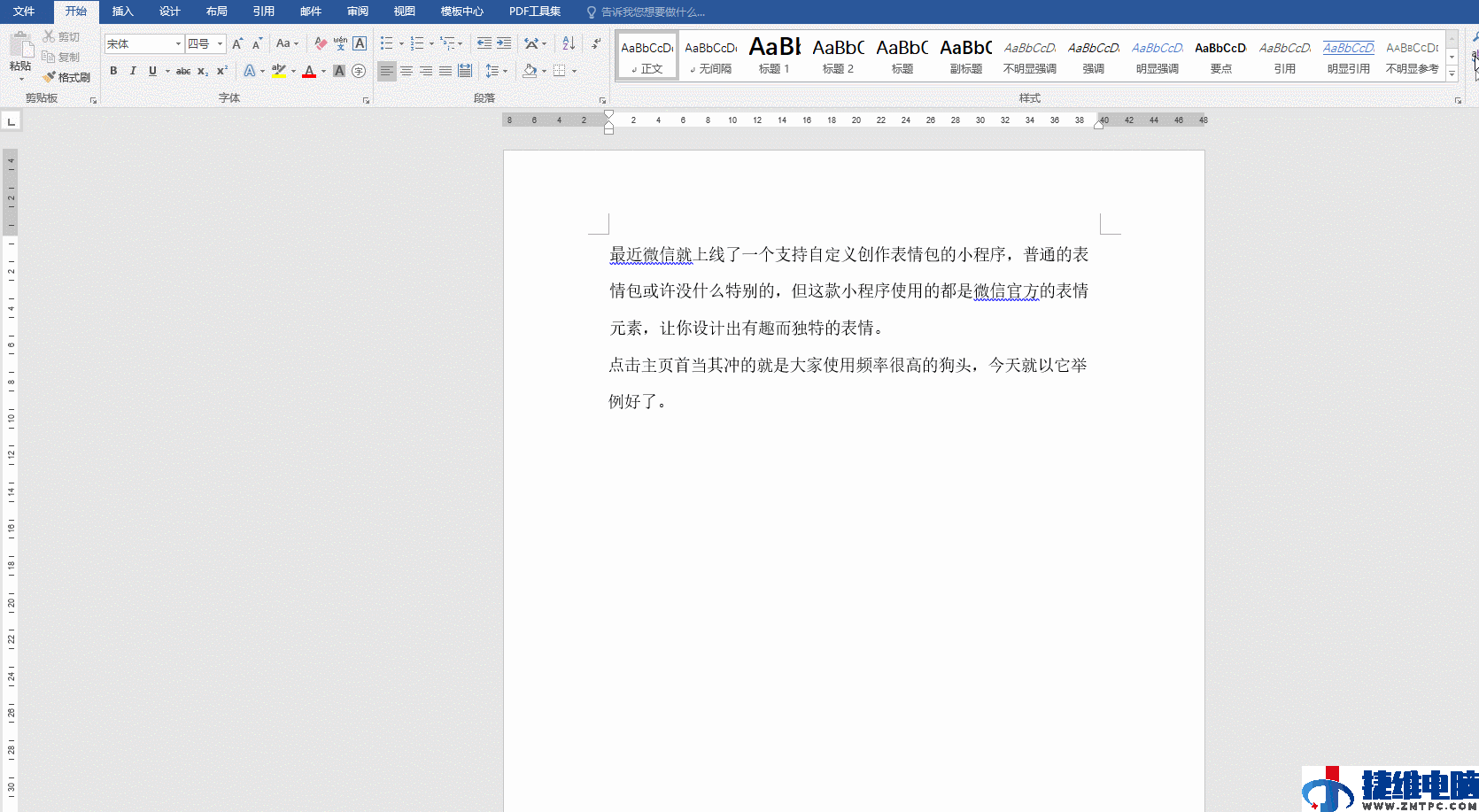
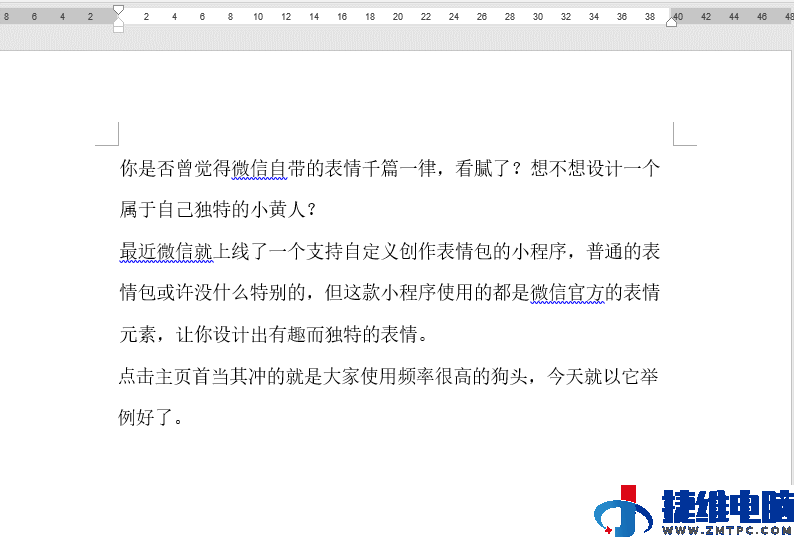
精准调整段落地方
【Alt + 鼠标左键】拖动标尺就能准确的调整某段的地方。
实用工具推荐
用【迅捷PDF转换器】APP软件,支持多种格式的PDF转换,和PDF页面、PDF水印、PDF压缩、PDF加密等进行编辑修改,功能丰富、省力省心,效率高,同时维持原始文件的画质、音质无损!还有更多精彩功能,等你来体验!

好啦,以上就是今天推荐的全部内容了,最后,假如你感觉内容对你有所帮助的话,就点个赞支持一下啦!