假如你用不一样的语言键入,你可能也期望将 Word 的界面更改为该语言。无论你需要更改编辑语言、校对工具,甚至是用户界面,Word 都有方法。
为 Office 添加语言包
你要做的第一件事是为你期望用的语言添加一个语言附件包。这类语言包完全免费,可用于32 位或 64 位构造。
在 Office 的语言附件包页面上,选择你目前用的 Office 版本。你将在第 1 步:安装语言附件包下找到三个可用选项卡。

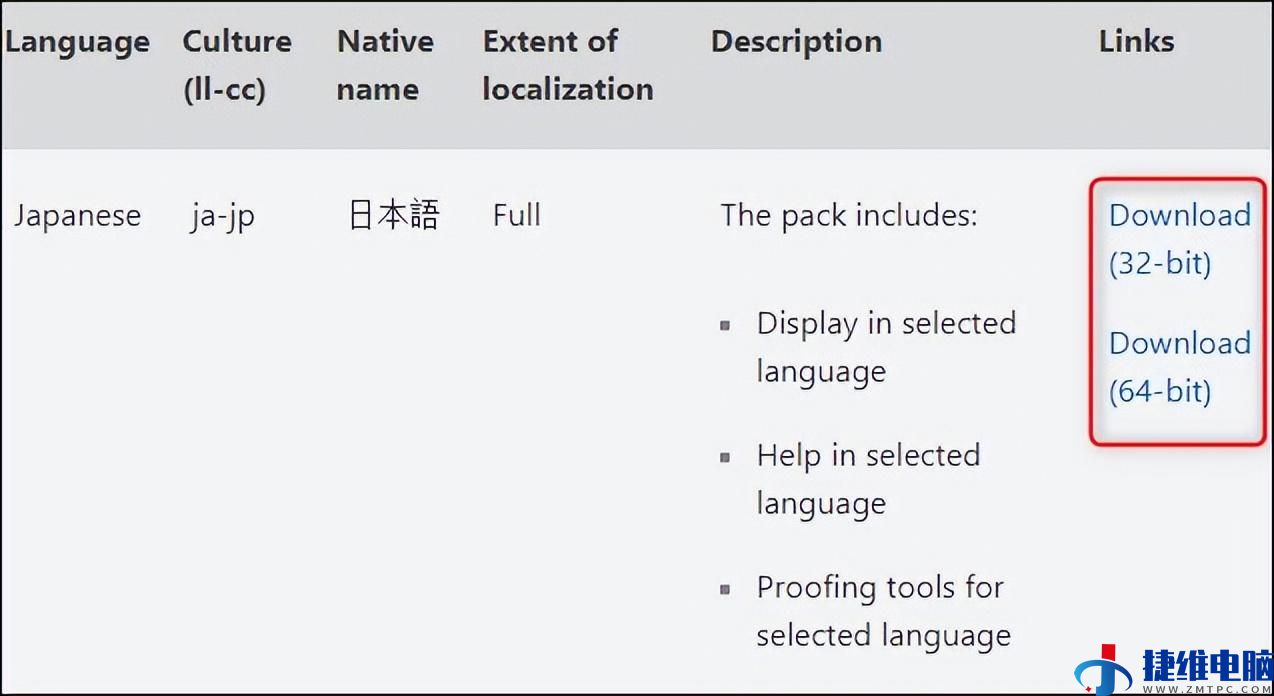
从下拉列表中,选择所需的语言。在这个例子中,大家将用日语。

选择后,语言包的详细情况将显示在下方。在窗口的右边,选择与你在 Windows 上运行的体系结构相对应的下载。
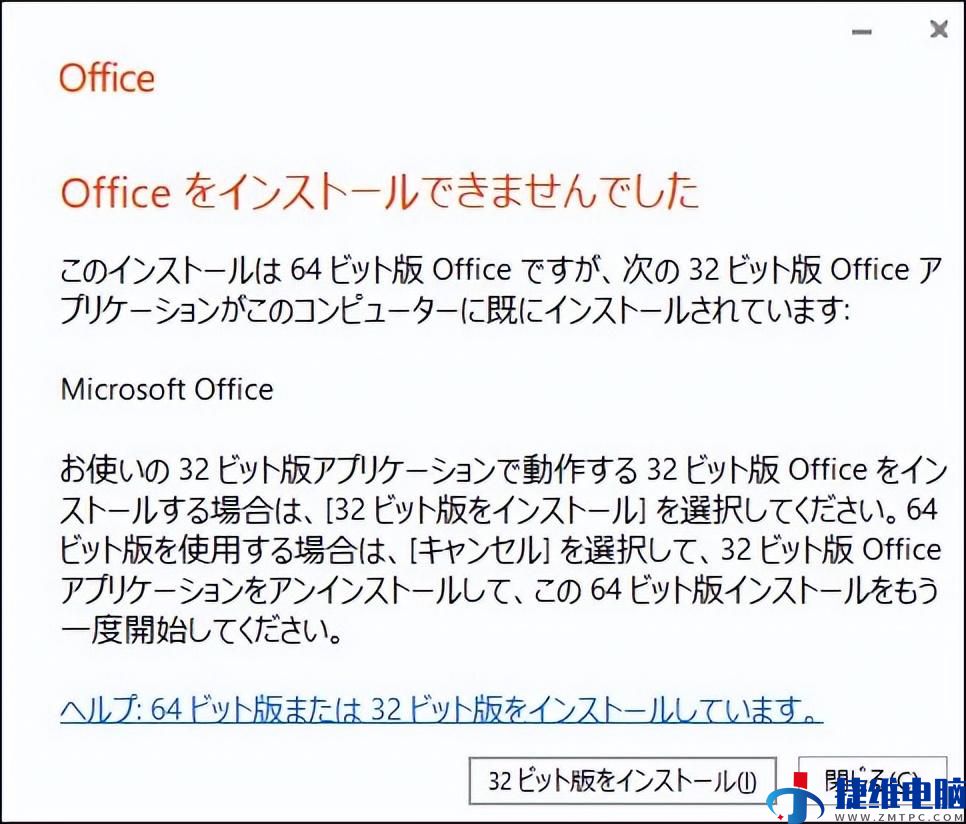
目前将提示你选择应用程序下载的地方。如此做然后保存。下面,找到并打开应用程序。Office 将指导你完成安装过程。
此过程可能需要几分钟,因此请耐心等待。
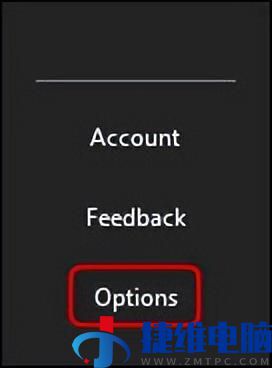
要确保正确安装了语言包,请打开 Word,然后选择左边窗格底部的选项。(假如你在 Word 中打开了文档,则需要先单击文件菜单,然后单击选项。
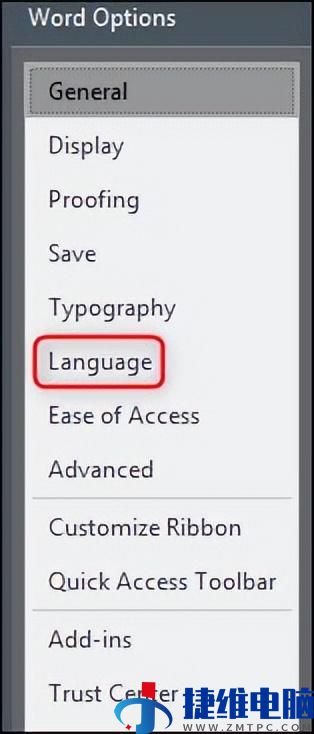
将出现单词选项窗口。在左边的选项窗格中,选择语言。
在选择编辑语言部分,你应该会看到已安装的语言。
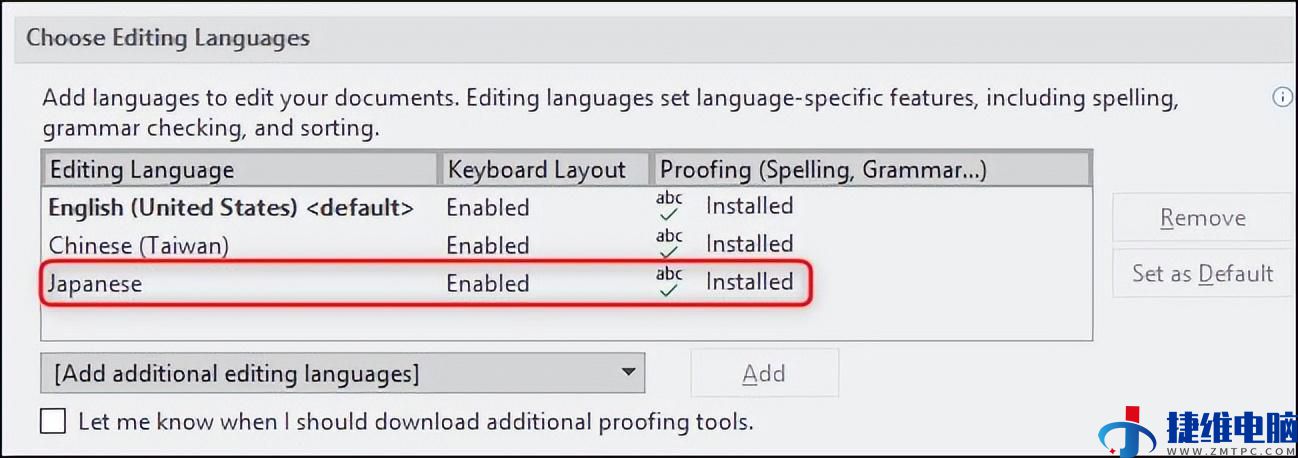
目前语言包已经成功安装,让大家来看看一些可用的语言设置。
设置编辑和校对语言
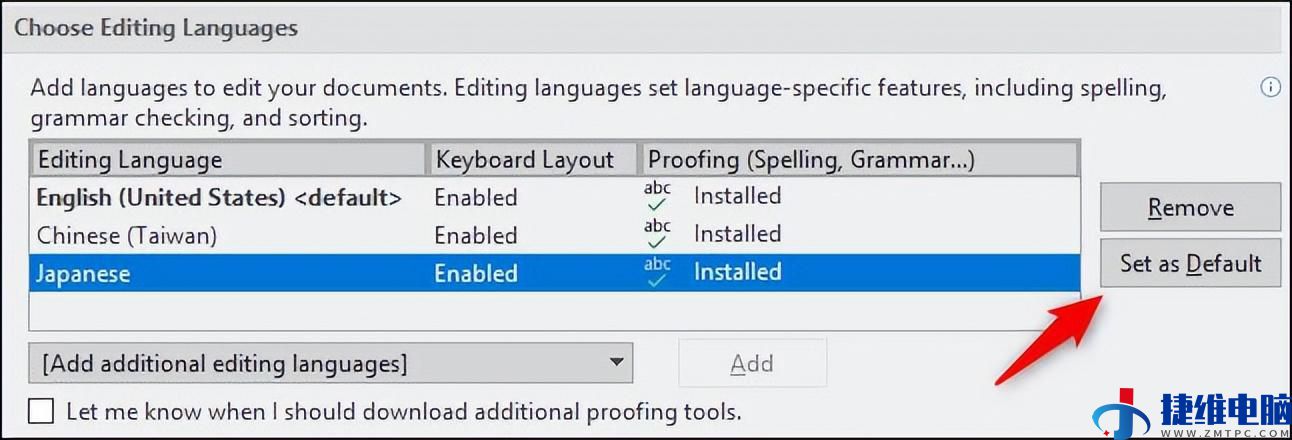
在选择编辑语言部分的可用语言列表中,选择你想要的语言。下面,选择右边的设为默认值按钮。
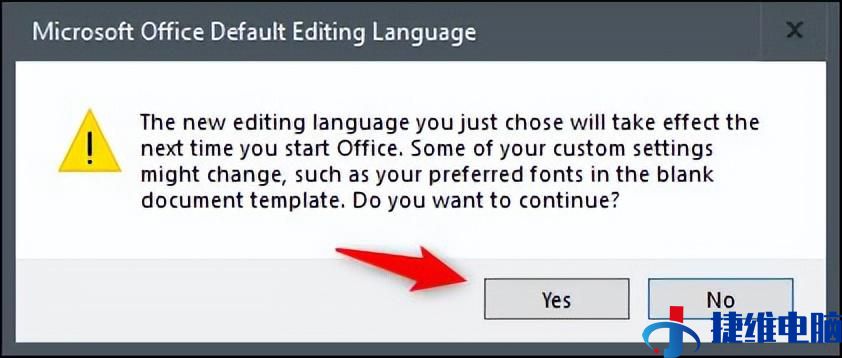
将出现一条消息,公告你选择的编辑语言将在你下次启动 Office 时生效。它还警告你某些设置或许会更改,因此请注意这一点。假如你可以继续前进,请选择是。
这就是设置编辑和校对语言所需的全部内容。但,假如该语言在键盘布局下显示未启用,请单击该链接并根据添加语言包的说明进行操作。
设置显示和帮助语言
目前是时候更改 Word 的 UI 语言了。如此做会更改按钮、菜单、控件和帮助公告。
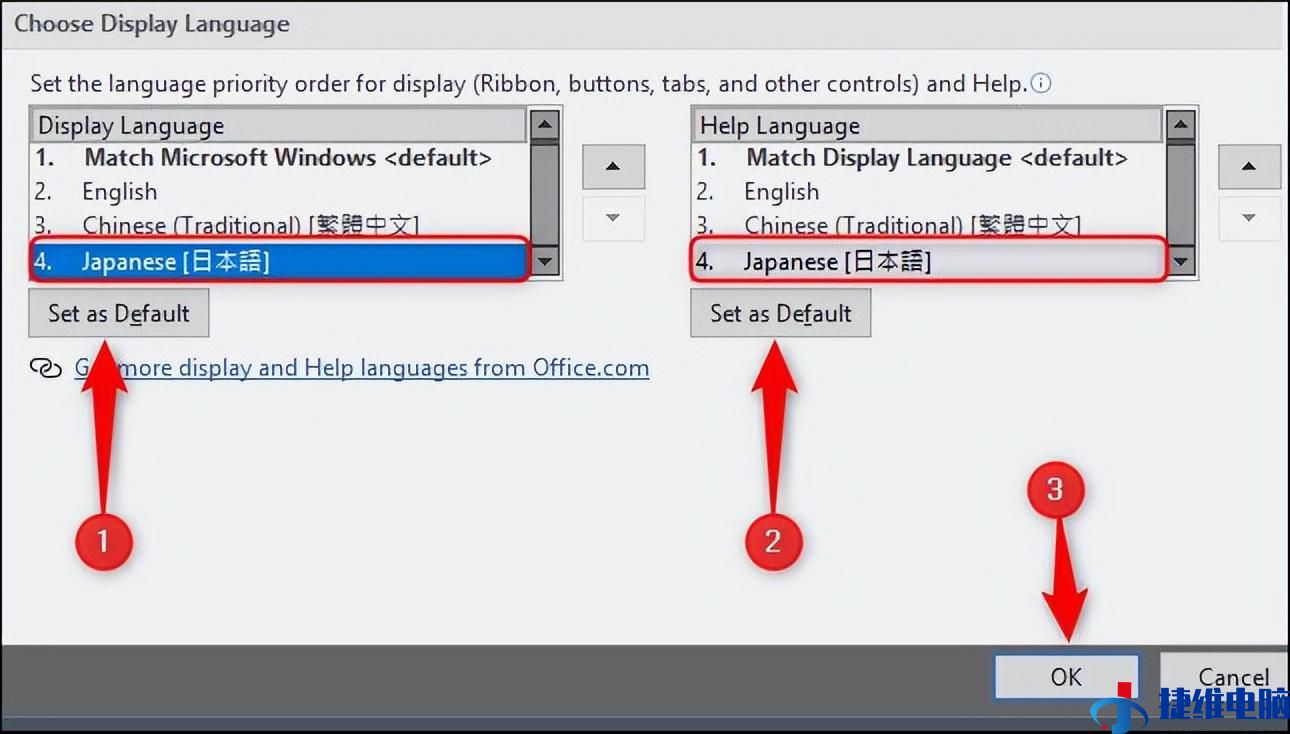
大家仍将在Word 选项窗口中工作。这一次,找到选择显示语言部分。你将在此处看到两个单独的菜单:显示语言和帮助语言。为两者选择所需的语言。你还需要为两者选择设为默认值。完成后,单击确定。
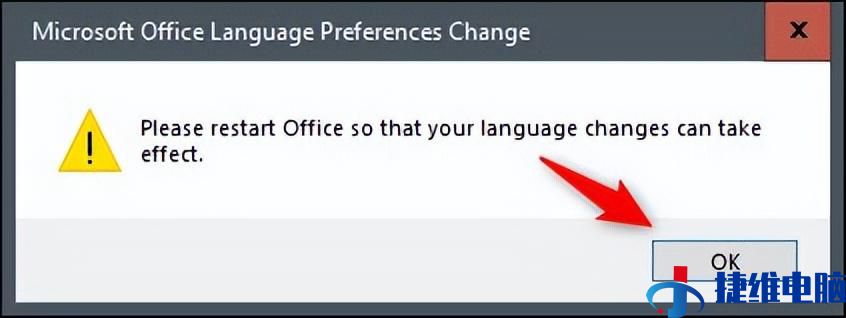
目前将提示你重新启动 Office。这是新语言生效所需要的。
关闭并重新打开 Word 以确保其正常工作。
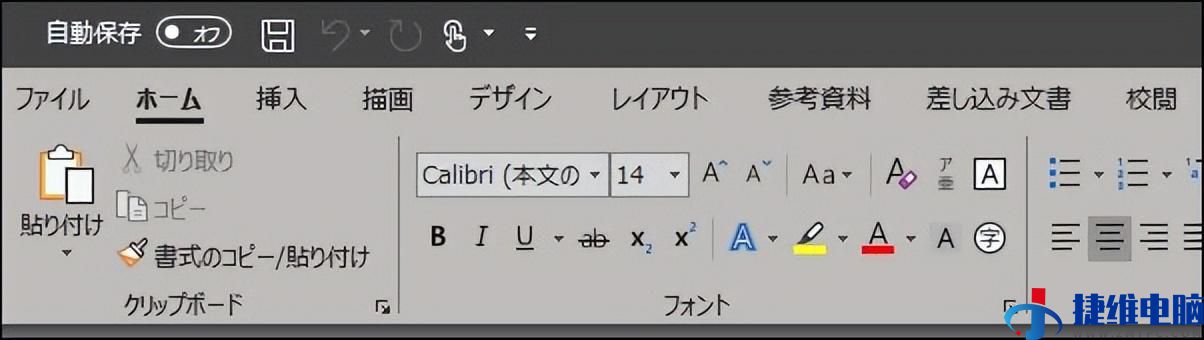
你都筹备好了!