私聊回复关键字【福利】~
获得丰富办公资源,帮你高效办公早下班!
小伙伴们,大伙好,我是专治各种疑难杂「数」的农夫~
今天,我就为大伙介绍一种高效的数据清洗办法,帮你告别熬夜加班,拥抱美好的夜晚时光~
平时工作中,大家常常需要将它他同事发来的 Word 文件中的数据提取出来。
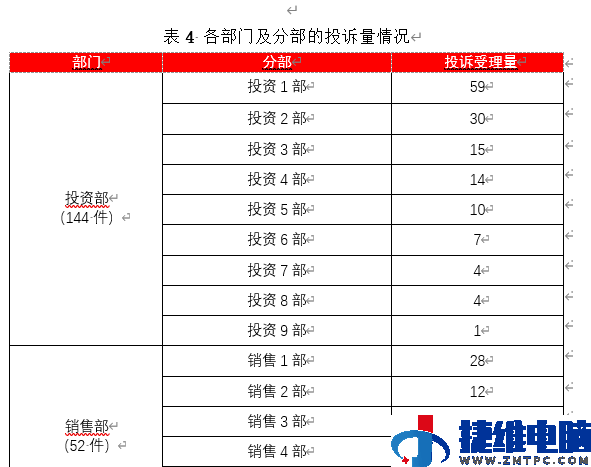
但粘贴进 Excel 表格后,数据就成了介个样子,出现不少空行、重复的标题行、多个相同的部门数据等~
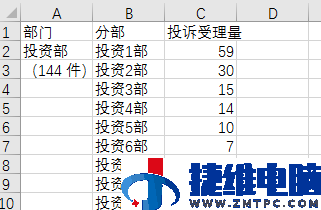
看到如此的表格,大伙的内心可能是如此的~

备份原始数据是处置数据中非常重要的习惯。不然,原始数据被修改了,想要从头再来,你可能只能哭了~
▌清理无效行列
❷ 删除无需的行,即「分部」和「投诉受理量」列。
数据清理中,依据自己处置需要保留或增添数据列,不要让无效数据列影响到数据清理。
❸ 删除列中的无用行,包含 Word 中合并单元格形成的很多空行,及设置「重复标题行」形成的多个标题行。
这类数据是 Word 粘贴进入 Excel 之后,生成的冗余数据。
大家从以下两点进行操作:
第一,去除列中空值行,选中整列【F5】快捷键进入【定位】条件页面点击「定位条件」勾选空值确定。
即可选中列中所有空值,然后右键,选择【删除整行】即可!

这时离最后的数据,是否有那样几分像了?
好了,下面大家继续进行数据处置,也是本次数据清洗最为重点的操作。
▌错行填值
数据错行:即第二列的第一行数据引用的是前一列或后一列的第二行数据,以次类推。
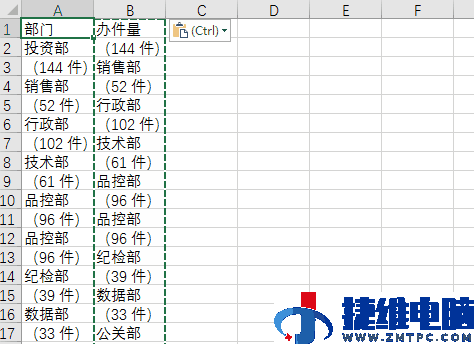
❹ 命名新列(办件量)存储数值。
以错行形式引入前一列(部门)数据。
即当填充 B 列第 2 行的时候,大家在 B2 单元格中引入 A3 单元格的数值。
公式为:
=A3
下拉单元格即可填充整列,或用迅速填充功能,双击即可自动填充整列。

在 Word 中一个页面没办法容纳一个部门的多个分部,就会自动将数据分割到两页。
所以,粘贴进入 Excel,就会出现一个部门重复多行的数据。
怎么样清理?
选中部门列点击【数据】选项卡删除重复行选择删除重复项警告页面的【扩展选定地区】确定。

▌整理数据
❽ 替换的一小步,数据的一大步。
新建最后数据列手工把第一行第二行的数据写下来。
让 Excel 辨别出数据提取规律;
然后,双击第二行的填充柄

PS:迅速填充适用于 Office 2013 及以上版本、WPS 2019 及以上版本~
❾ 删除中间的办件量列,获得最后想要的成效~