关注职场办公,推荐实用干货,洞察科技资讯!大伙好,这里是职场科技范~
今天跟大伙推荐15个超级好用的Word方法,每个都能在工作中帮上大忙,大大提高你的工作效率,闲下来的时候记得看看哦。

1、万能F4键
在Word中F4键的功能是重复上一步操作,也就说上一步你做了哪些操作,只须按F4键,它就会自动助你重来一次。
譬如,合并单元格,你再也不需要反复去点合并按钮,只须合并第一个单元格后,剩下的直接F4就能合并了。

2、一键分栏
这个在制作合同的时候常常用得到,一页word中,公司抬头分开两栏排布,剩下还是根据原来的排版不动。
仅需选中文本,点击【布局】-【两栏】即可。

3、标题自动分页
当大家在写一篇文案的时候,会先将标题框架打出来,假如想让标题自动分布在每页的顶端,这个时候可以这么做。
全选标题右击选择【段落】-【换行和分页】,然后勾选【段前分页】,确定后,每一个小标题在每一页最上方。

4、想看哪儿点哪儿
当大家在浏览长篇内容时,常常在章节中来回跳转,滑动鼠标滚轮太麻烦了!
大家可以点击【视图】,勾选【导航窗格】,如此在左边就能直接跳转到标题和内容上了。

5.调整表格顺序
选中表格其中某行数据,用快捷键【Alt + Shift + 】或【Alt + Shift + 】可以迅速地调整他们的前后顺序。

6.迅速拆分表格
在word表格中,有时需要拆分表格,这个时候仅需把光标定位在要拆分的那一行,然后按【Ctrl+Shift+Enter】就OK了。

7.迅速横向对齐
对齐还在敲空格键?试一试这个办法,一键迅速对齐!
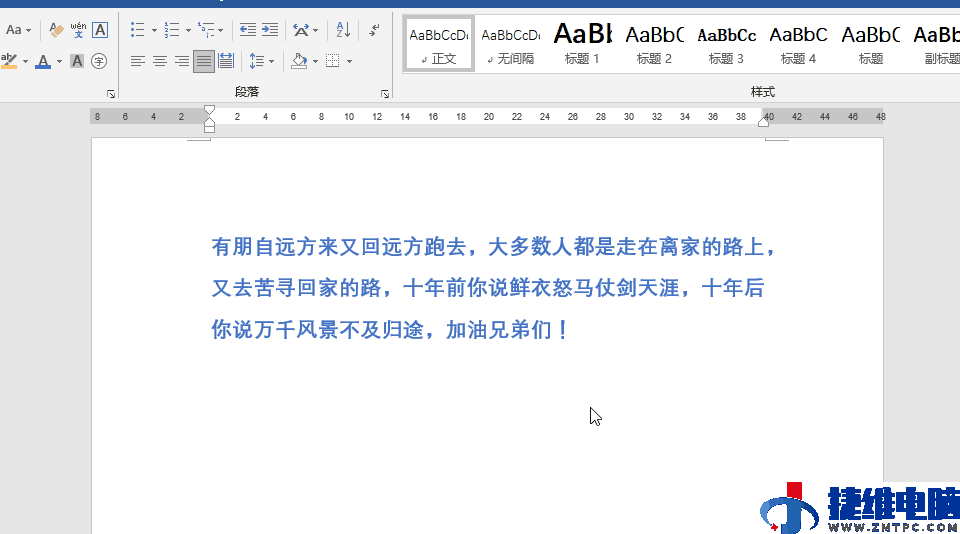
第一选中要对齐的文本,在标尺上选到需要对齐的地方,接着鼠标点击文本前,然后再按一个【Tab键】,立马就对齐了。

8.文本加下划线
选择需要加下划线的文本,按快捷键【Ctrl+U】即可给文本加下划线。

9.迅速清除格式
复制黏贴带格式的内容,试一试按【Ctrl+Shift+N】组合键,立马清除。
10.迅速文本加粗
想要迅速给文本加粗,仅需按【Ctrl+B】快捷键即可。

11、迅速录入商标符号
当大家在编辑文章,需要用到商标,如何迅速录入了?当然是用快捷键啦,有它一键解决!
录入TM商标:【Alt+Ctrl+T】
录入R商标:【Alt+Ctrl+R】
录入版权符号:【Alt+Ctrl+C】

12、汉字添加拼音
在编辑文档遇见不认识的字,你会想到用什么办法?查百度?其实仅需用Word自带的拼音功能就能轻松解决。
单击【开始】选项卡的【拼音指南】命令按钮,就能查询文字的拼音了。

13、拆分屏幕
处置长文档的时候,对比数据的时候,拆分屏幕查询起来非常便利!
点击【视图】,选择【拆分】,就能把一个文档拆分成两个文档。把想看的内容固定在一个地区,另一个地区就能滑动查询数据了。

14、批量导出word中的图片
想要导出Word里的图片,你还在一张张地保存吗?其实仅需把文件改个后缀名就能一次性提取全部的图片。
第一将Word后缀改为【.rar】,再打开压缩包,找到【media】文件夹,可以看到所有图片都保存在这里了!

15、迅速调节编号与文本的距离
假如需要设置数字编号与文字文本的间隔距离,不少人都会用空格来隔开,其实通过标尺移动是更高效准确的办法。
选中文字内容,然后拖动标尺进行左右移动就能迅速调整间距。

以上就是今天的全部内容,期望对大伙有所帮助,记不住的建议珍藏起来慢慢看哦。
Word模板资源:Word模板文档下载_精品Word模板与排版_办公资源网