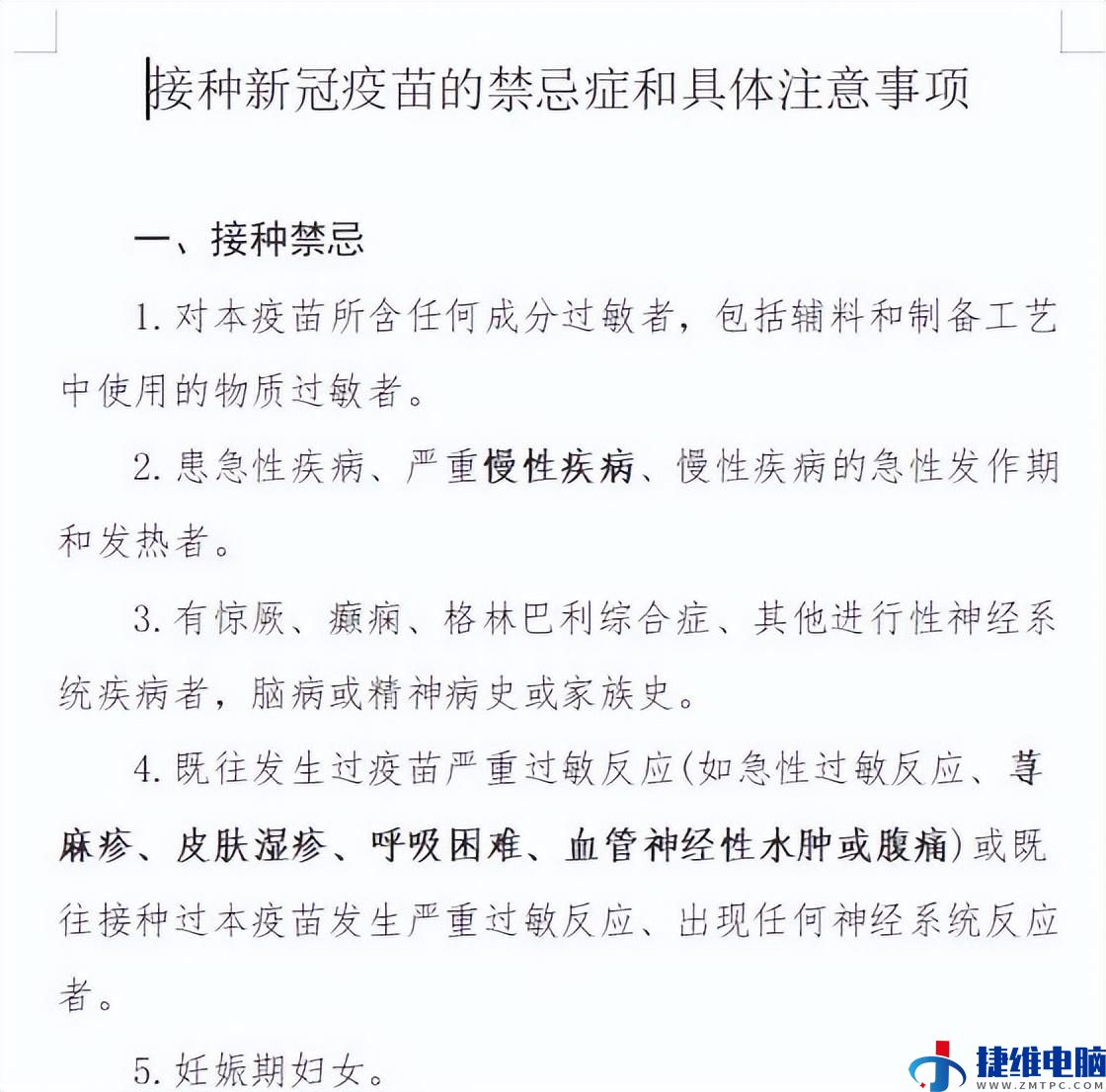
大家平时办公中,常常用到Word文档。但有时会遇见word文件损毁、没办法打开的状况。这个时候该如何解决?接着往下看,记者在这里就给大伙带来Word文件修复的办法,与Word文件丢失怎么样恢复的办法!
 1、Word文件损毁如何解决
部分用户遇见Word文档损毁,不了解该如何操作来恢复数据。word如何打开并修复文件?来看下面的3个修复办法:
演示机型:Dell optiplex 7050
系统版本:Win10
办法1:
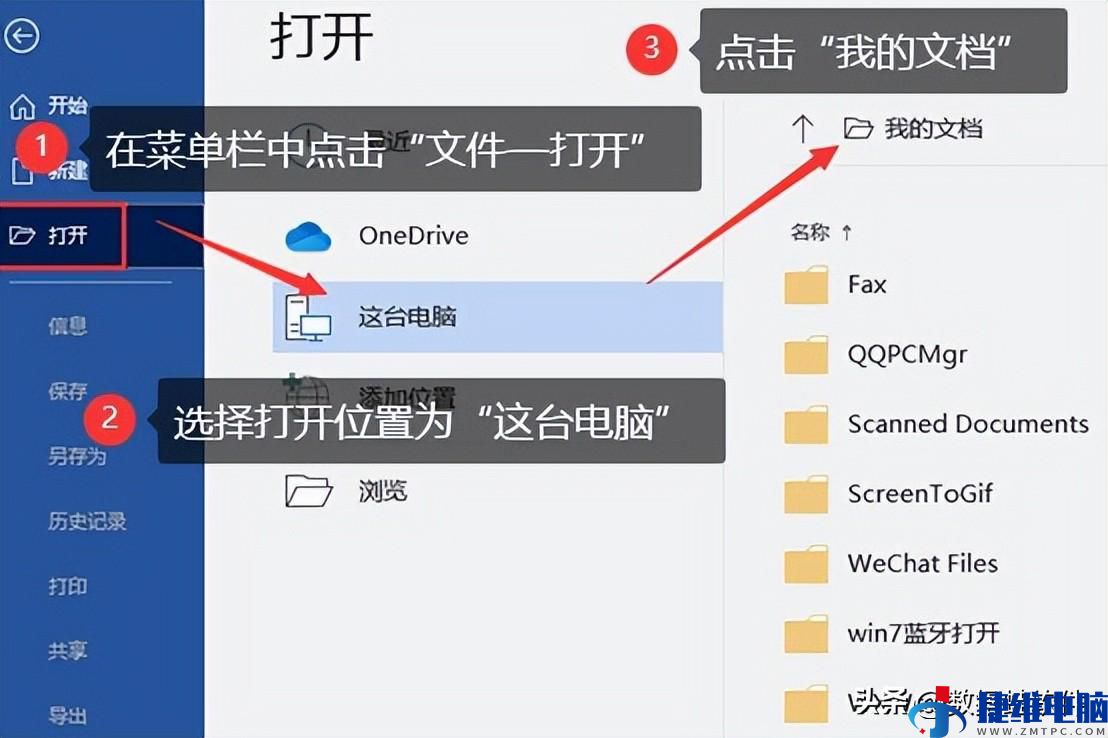
步骤1:新建一个Word文档,点击【文件】里面的【打开】。在打开的页面右边找到【这台电脑】,单击【我的文档】;
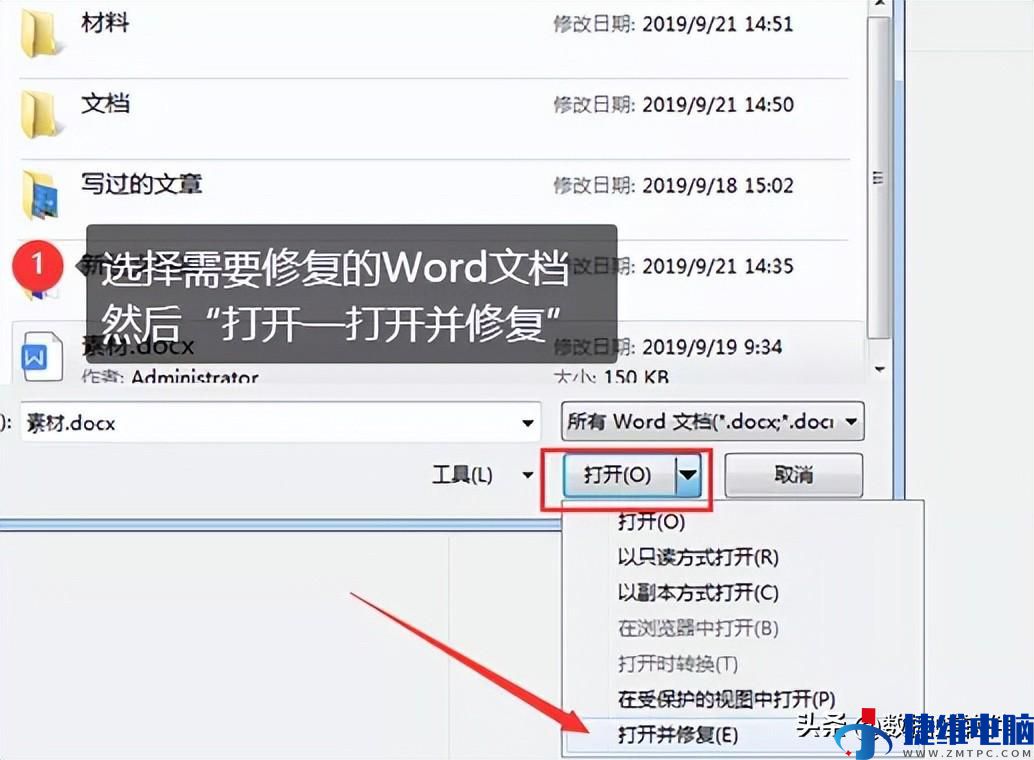
步骤2:在弹出的界面,选择你要修复的Word文档,单击【打开】里面的【打开并修复】。
办法2:
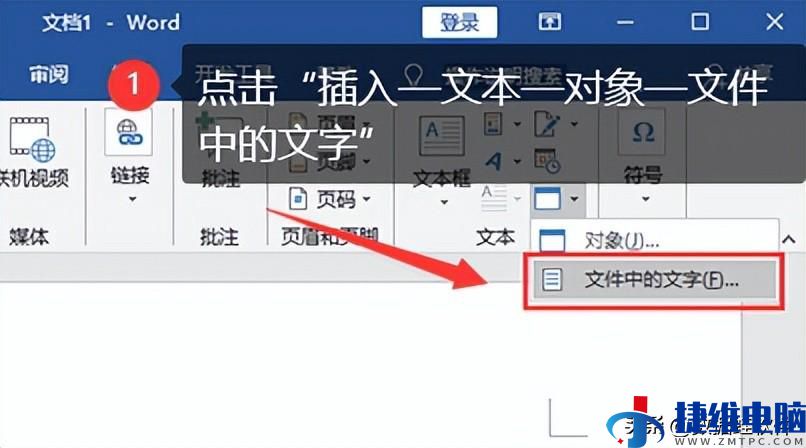
步骤1:新建文档后,在页面的上方找到【插入】,点击它。选择【文本】里面的【对象】,再点击【文件中的文字】;
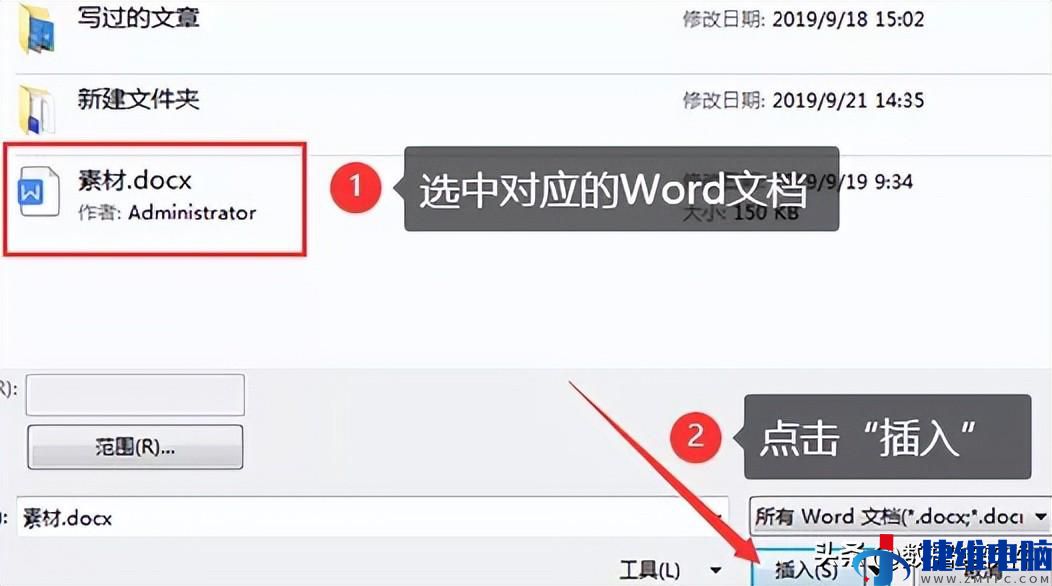
步骤2:在弹出的对话框,选择要恢复的文档,点击【插入】。
办法3:
步骤1:同样也是新建一个文档,在页面的菜单栏点击【文件】,再选择【选项】。在打开的页面,找到【高级】下的【常规】。选择【打开时确认文件格式转换】并点击【确定】;

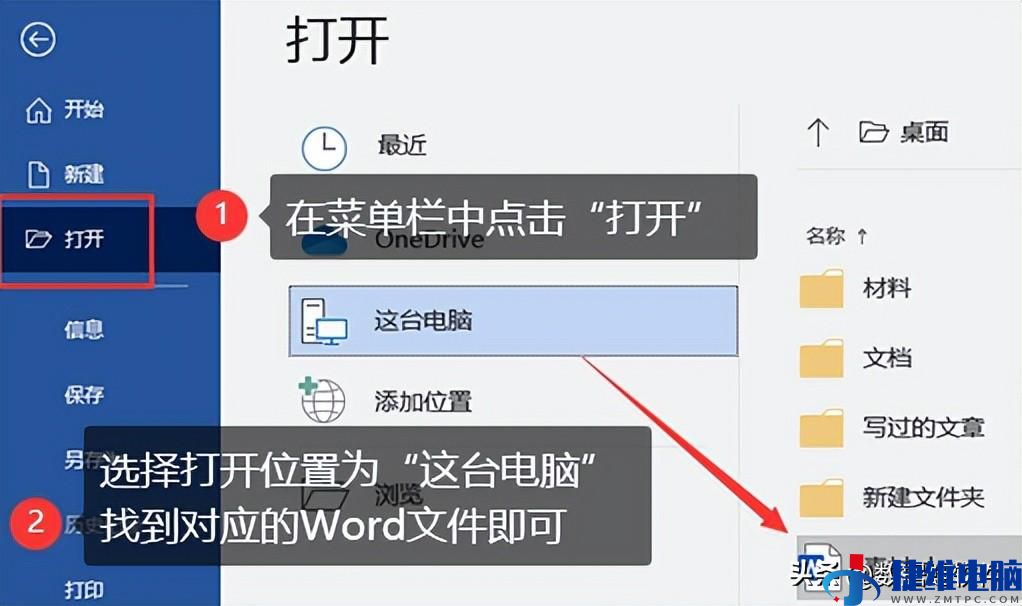
步骤2:然后在菜单栏里面选择【打开】,地方就选择【这台电脑】,找到要恢复的文档即可。
 2、Word文件丢失如何解决
以上就是修复Word文档的三个办法。假如在修复word文档的过程中,发现之前的文件丢失了,建议通过数据蛙数据恢复专家来恢复。这款软件可以恢复多种文件种类(Word、Excel、PPT、TXT等),还可以恢复多种存储设施里面的数据(硬盘、移动硬盘、相机、内存卡等)。
数据恢复专家软件下载链接:https://www.shujuwa.net/shujuhuifu/
演示机型:Dell optiplex 7050
系统版本:Win10
软件版本:数据蛙数据恢复专家3.1.6
步骤1:在打开的软件首页,选择文件要扫描的种类(为了扫描更全方位,建议全选)。然后选择软件要扫描的地方(若是外接设施,请提前与电脑连接上再选择)。最后,选择【扫描】即可。
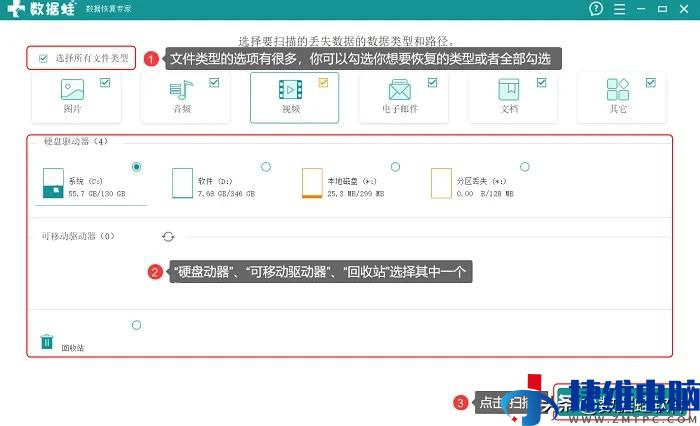
步骤2:等待一会,迅速扫描结果就会出现,假如文件扫描出来不全方位,请选择【深度扫描】。这个时候就能选择要恢复的文件了,可选择多个文件。选择成功,点击【恢复】,然后选择文件要保存的地方即可。
备注:恢复页面右上角有切换视图,可点击不一样的切换方法来预览文件信息。

不少人遇见文件损毁的状况,不了解该如何操作?对于word文件损毁打不开的状况,大家可以参考以上的三个办法来一一操作。文件恢复成功,记得要做好备份的工作,防止文件的第三损毁丢失。
以往推荐:
excel表格制作怎么样设置?小白必须具备课程!
怎么样进行深度数据恢复?推荐详细的恢复办法