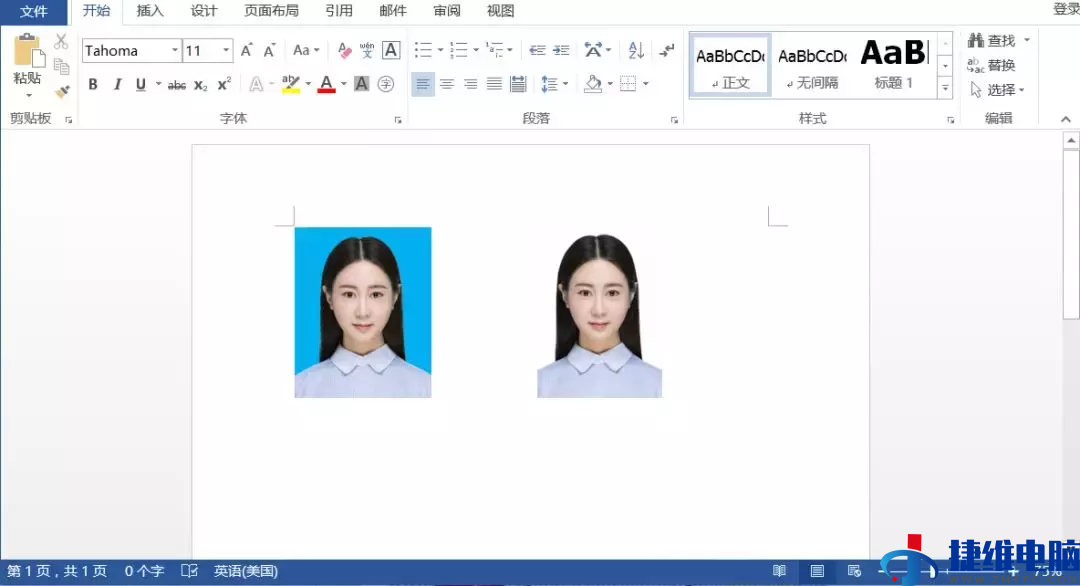
每当秋小叶写好工作报告去打印的时候,都会有好多个版本的文档需要处置,这让秋小叶非常是奔溃。
历程了数次磨炼,终于让我领悟出了这四招!且看!
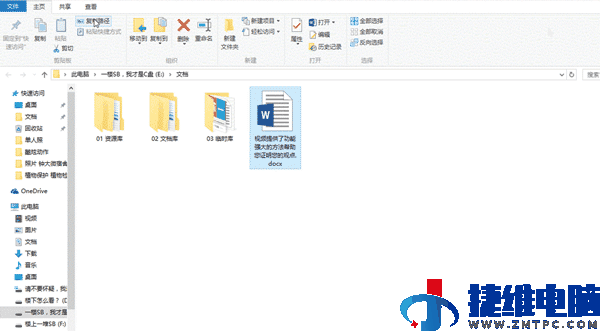
01 不少文档难分辨?用迅速预览!不久前,女神和我抱怨,有不少文件,可找起文档光看文件名又认不出来。她电脑配置又渣,每次打开就卡几分钟,十分烦恼,想让我星期天上她家修一修电脑。
我一听,这还不简单,立马教了她一招,不需要打开,迅速预览,找到对的文档。
不过她走的时候为何非常生气,骂我猪呢?
02 英文排版迷之空格输入英文,单词间的间隙特别大,删也删不掉,如何解决?
其实是由于单词没法断词致使,告诉你一招!
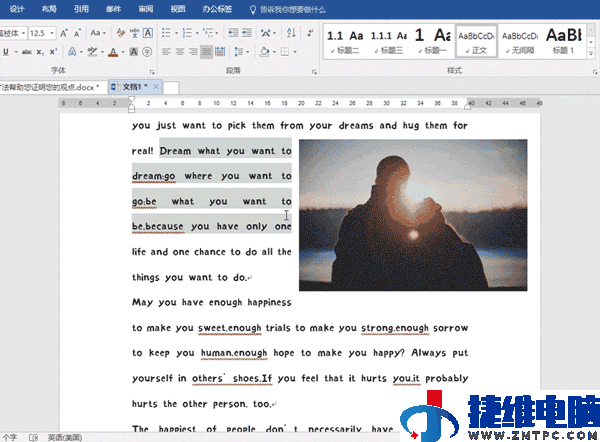
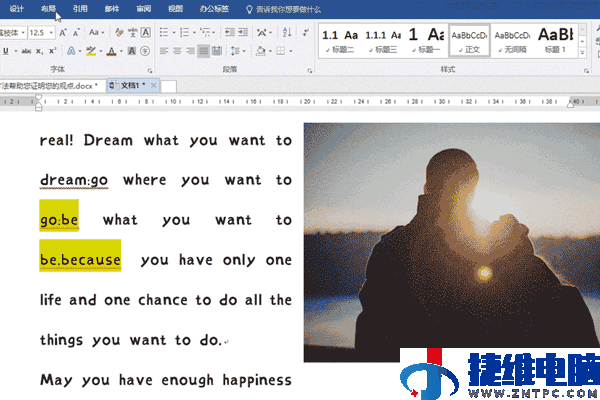
但这招有个缺点,单词中间断开,非常影响阅读,还可能叫人误以为是两个单词,如何解决?

还有一招,包你认可!
 03 打印内容多一页,省点纸吧!
进入【打印预览编辑模式】,点击【降低一页】。假如你第二页只有一点内容,Word 自动在尽可能不影响成效的状况下将将它们缩成一页。
注意!Word 其实是通过缩小文本字号和间距来尝试降低页数,所以成功后字号和间距会变小。
当然,假如内容太多,降低一页会失败。这个时候你可能就要手工调整页边距和字体大小了。
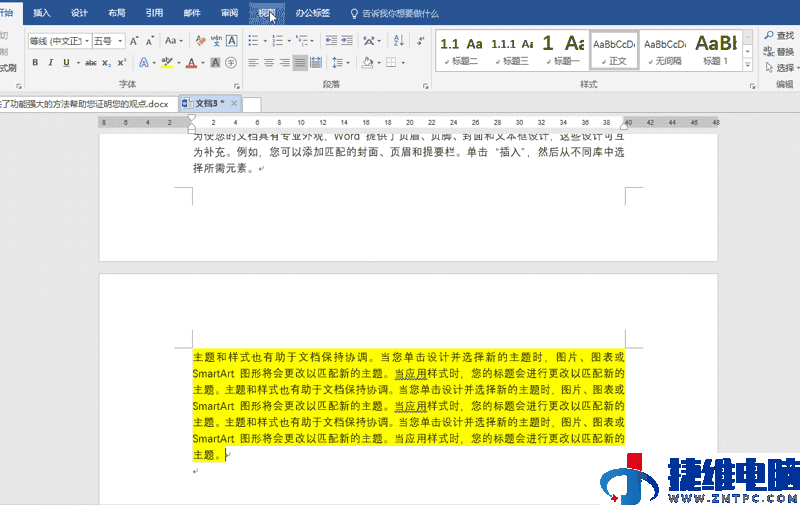
假如你没办法找到【打印预览编辑模式】,可以通过以下方法添加
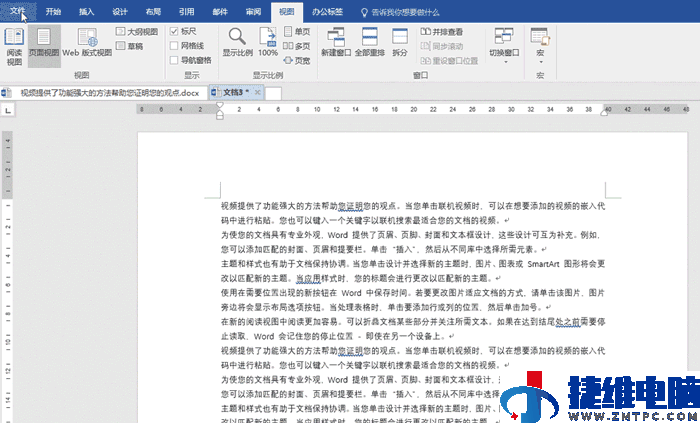 04 只打印某些段落文字
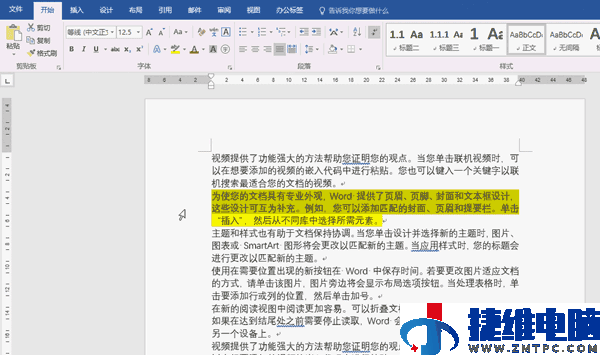
你或许了解,可以打印拟定页面。可是,假如只打印第二段文字呢?
只须选中需要打印的内容,在打印时选择【打印所选内容】就能啦~
解决这四个方法,打印预览可以提高好多效率哦~
另外,假如你想进一步学习愈加强大的 Word 技能,点击下面的专栏卡片,快来和秋叶一块学更多Office常识吧!