


相信大伙在工作中或者学校里面,常常会碰到需要制作各式各样的证件,而制作证件就需要大家提供红色、蓝色或者白底等各式各样的个人相片。所以在大家需要提供不同底纹颜色的相片时,多数人都是去打印店或者是摄像馆,其实大家用最简单的Word软件就可以解决红、蓝、白色底纹相片。
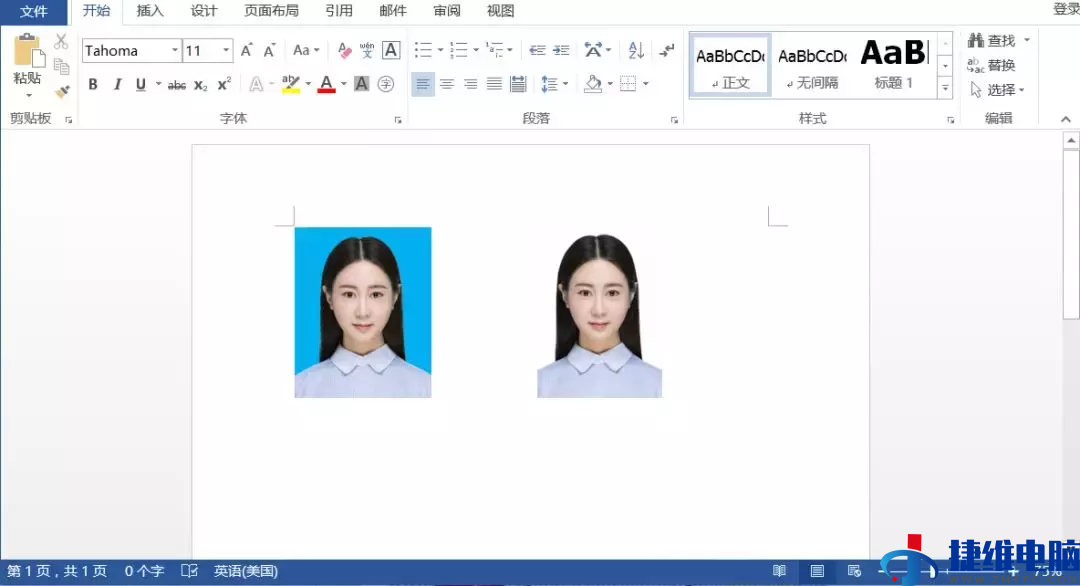
制作类似上面如此的蓝色、白色或其他红色的个人证件照相片,大家仅需用Word就能解决。下面大家就来学习一下,怎么样借助Word迅速完成图片底纹颜色切换。
操作步骤:
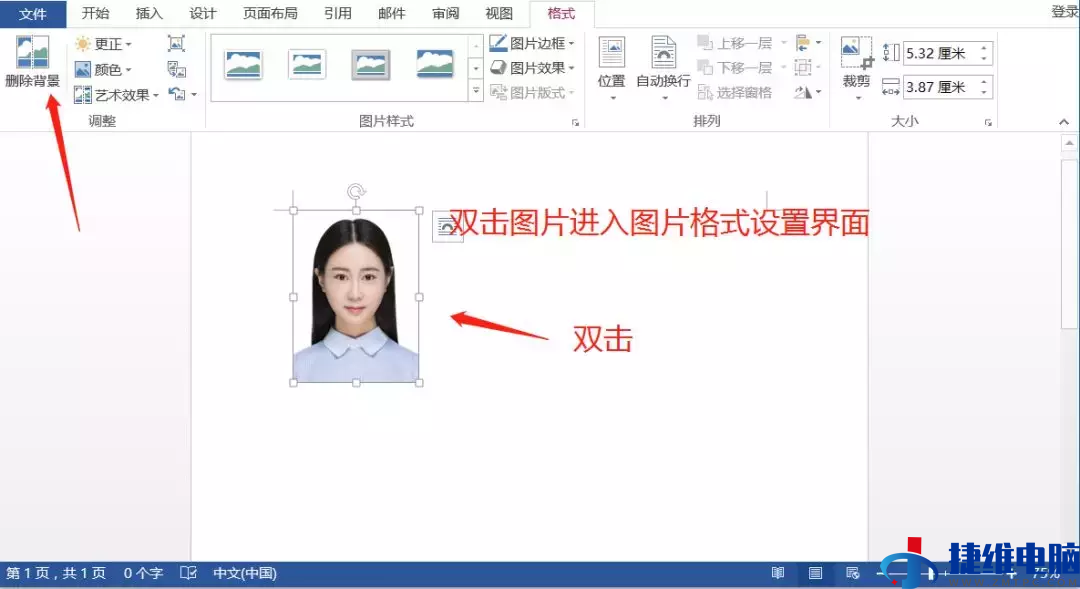
第1步:大家先筹备一张白色底色的相片,鼠标双击相片,进入相片图片格式设置界面。在图片格式设置界面中,大家点击左上角:删除背景。点击完成后,大家筹备的图表原有些白色底色,就会被取消掉。目的就是便捷大家对没任何背景色的图片进行填充其他颜色。如下图:
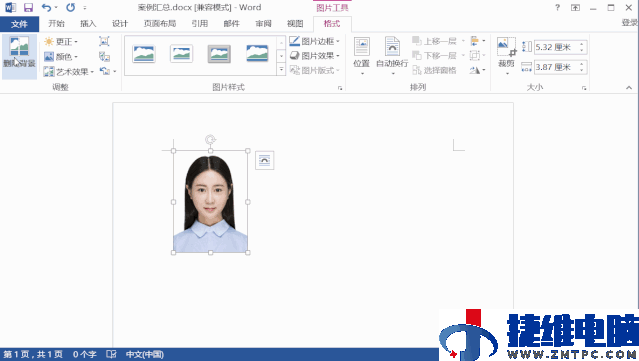
第2步:在上一步删除背景色操作后,大家点击左上角:标记要保留的地区。这杨有哪些用途就是保留无需删除颜色的地区。大家通过鼠标点击对应的人物透视地区即可,如此就将人物半身像的地区颜色不被删除。如下图:
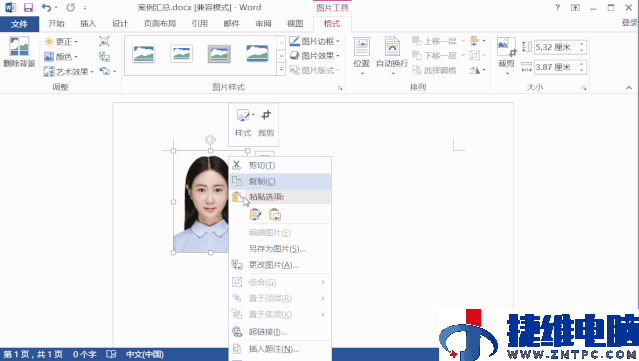
第3步:删除和保留图片背景颜色之后,大家开始对图片填充大家需要的颜色(如蓝色或者是红色)。大家第一鼠标右键点击图片,进入设置图片格式界面。在此界面大家点击:填充纯色填充,然后选择大家需要的蓝色或红色,如此人物图像的背景颜色就能迅速的完成切换。。如下图:
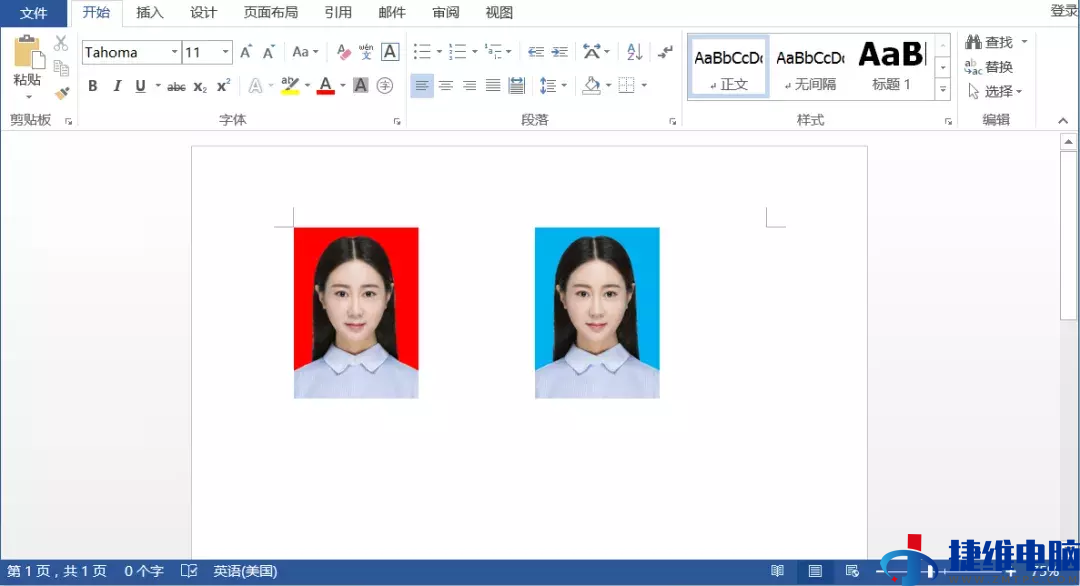
通过上面借助Word工具制作大家需要的红、蓝底色证件照相片的详细解说,目前你掌握怎么样自己完成个人证件照的制作了吗?赶快尝试操作一下吧。


