


大伙好,我是小绘!
平常只听说过用PS抠图,那你了解Word也可以用来抠图吗?今天,小绘就带大伙一块儿看看,用Word抠图如何操作。
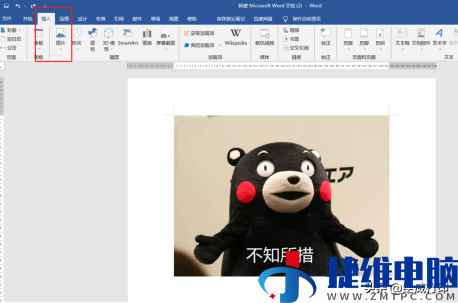
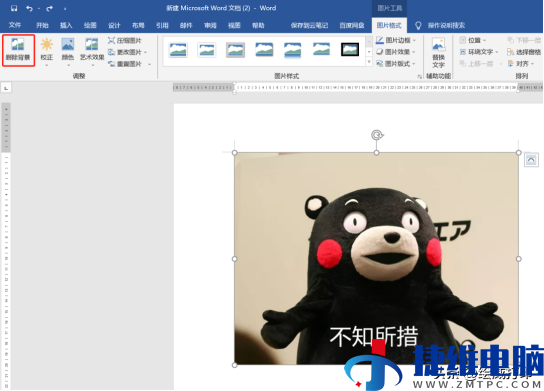
1、先把大家要p的图片插入到Word中,然后,鼠标选择图片,点击进入「格式」-「调整」-「删除背景」,然后将边框线拖动到需要抠出来的对象周围。
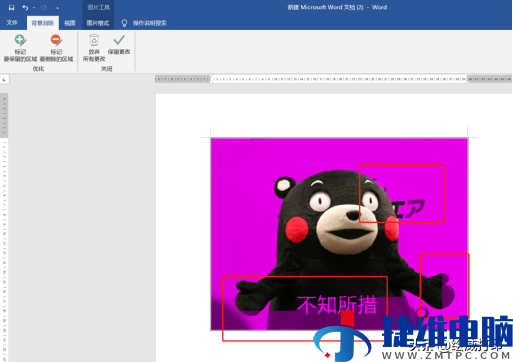
2、在图片内出现了紫色地区之后,大家就需要素击「背景消除」-「标记要保留的地区」,标记到图中紫色地区,直到把背景全部变成紫色,最后点击「保留更改」,就可以抠除成功。
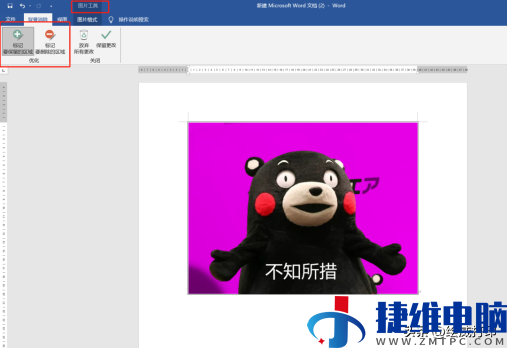
3.抠完图后,大家来设置图片的背景颜色。选中图片,鼠标点击「右键」-「设置图片格式」-「填充」-「纯色填充」,设置颜色。
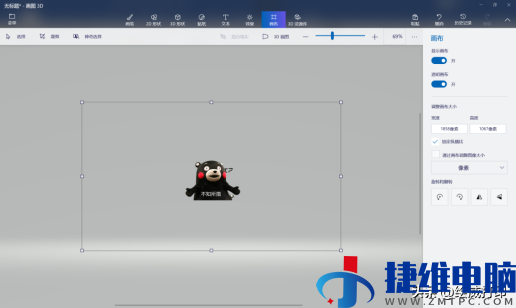
4.最后,大家把图片裁剪一下,选中图片,进入「格式」-「大小」-「裁剪」,调整好需要裁剪的大小,裁剪即可。

如何,你掌握了吗?
更多打印常识、职场小窍门记得
多跟小绘在留言区交流哦~


建议珍藏!Alt键的6个神操作,叫你的效率直接翻倍
WPS5个调整表格小窍门,提升工作效率不加班
Word表格怎么样求和?掌握这个办法,工作效率升级


