


大家在做PPT之前都会先在Word写完一个大纲,然后再依据大纲来做PPT对不对,不了解大伙都是如何把Word中的内容转到PPT中的呢?我猜很多朋友都会说复制粘贴!其实还有更简单的方法!
今天记者就来教大伙怎么样迅速把300页Word转成PPT~
1、大纲法1、大纲设置
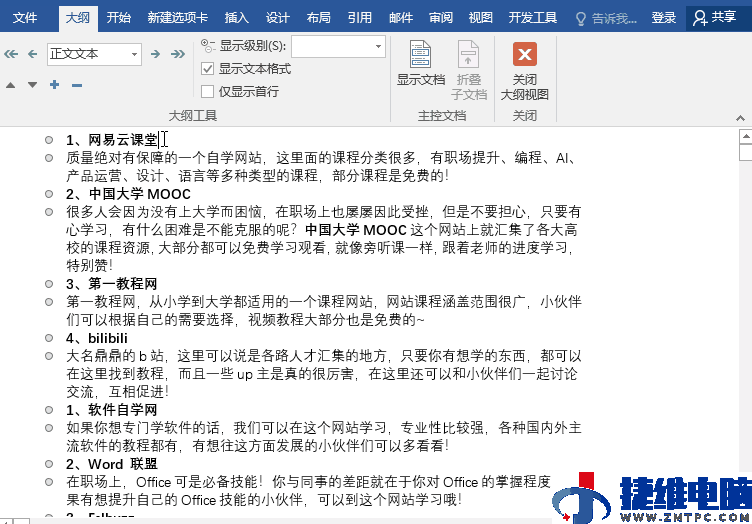
第一大家打开一份Word文件,点击【视图】【大纲】,将所有些大标题,设为【1级】。将每一段正文内容,设置为【2级】,操作如图所示:
2、从大纲新建幻灯片
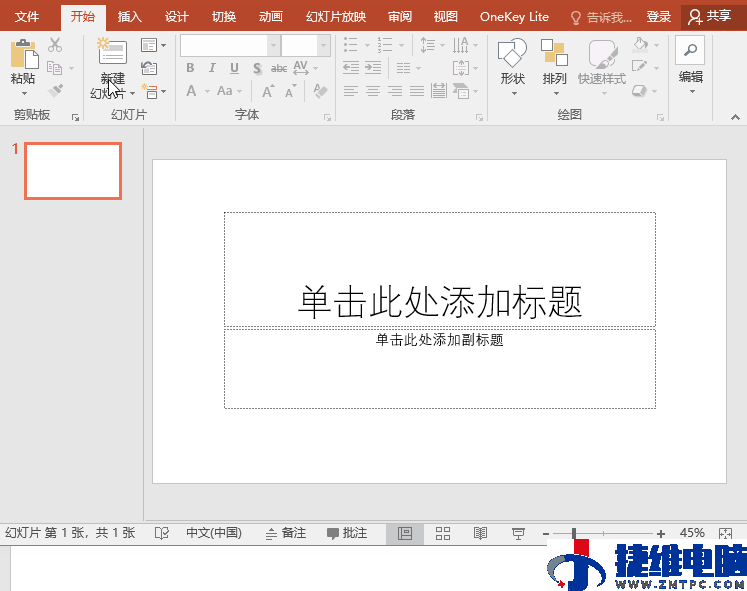
然后大家新建一个PPT文档,点击【开始】【新建幻灯片】【幻灯片(从大纲)】,在弹出来的窗口中找到大家刚刚那个Word文档,点击【插入】这个键,一秒就能将Word里的内容变成PPT啦!
 2、插件法
2、插件法1、内容规划
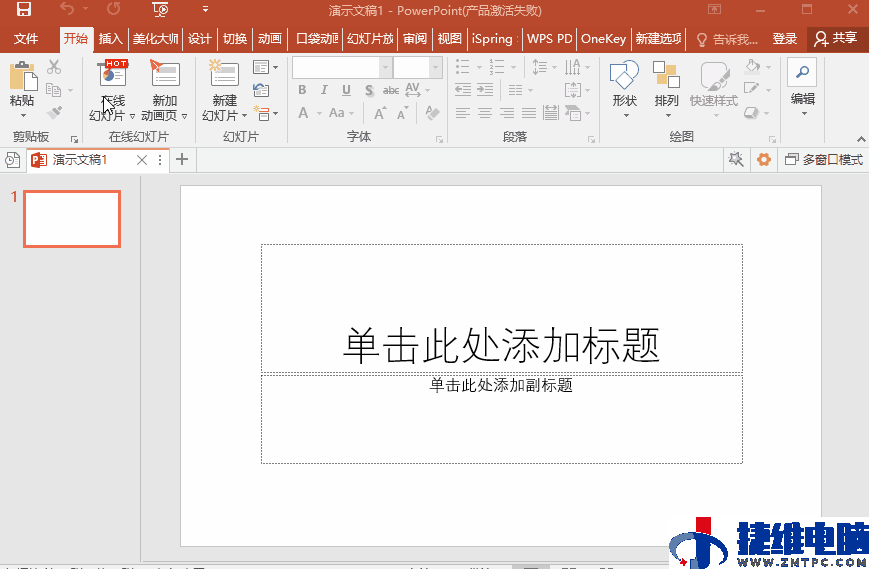
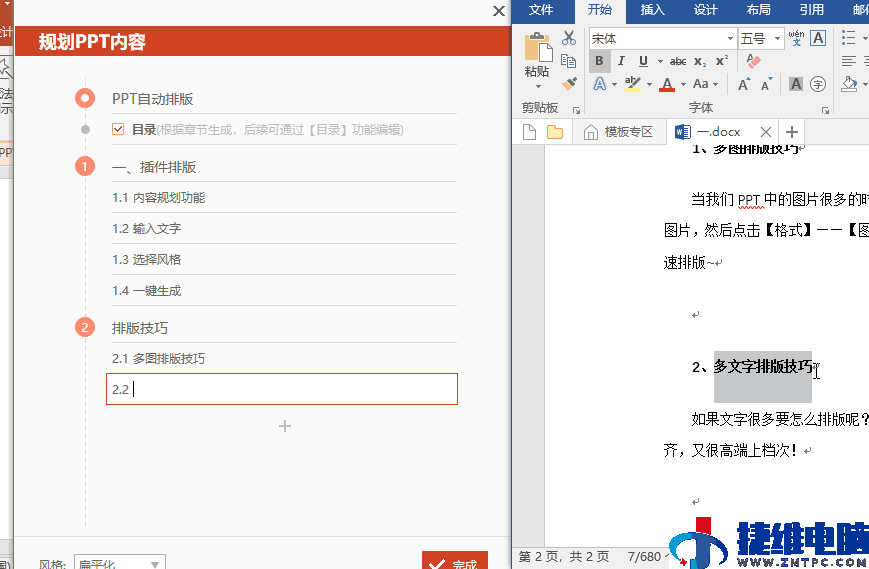
除去Word自带的功能以外,大家还可以用插件来完成,记者这里用到的插件是【美化大师】,Office和WPS都可以用(需要插件的小伙伴可以发送【美化大师】给我),这个插件里面有个【内容规划】功能:
2、一键生成
大家点击它,然后依据大纲将Word里的内容复制粘贴进去:
 3、软件法
3、软件法1、批量添加
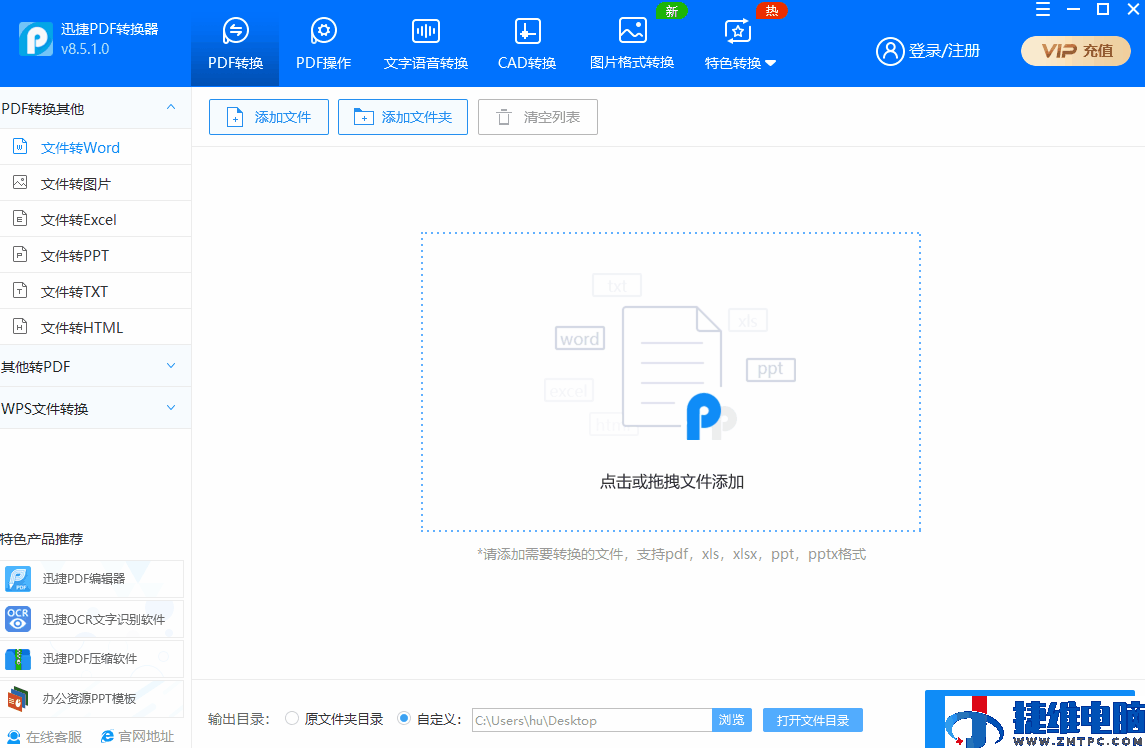
假如要转换的文件比较多的话,大家用软件来批量处置~大家可以在电脑中下载一个【迅捷PDF转换器】:
2、批量转换
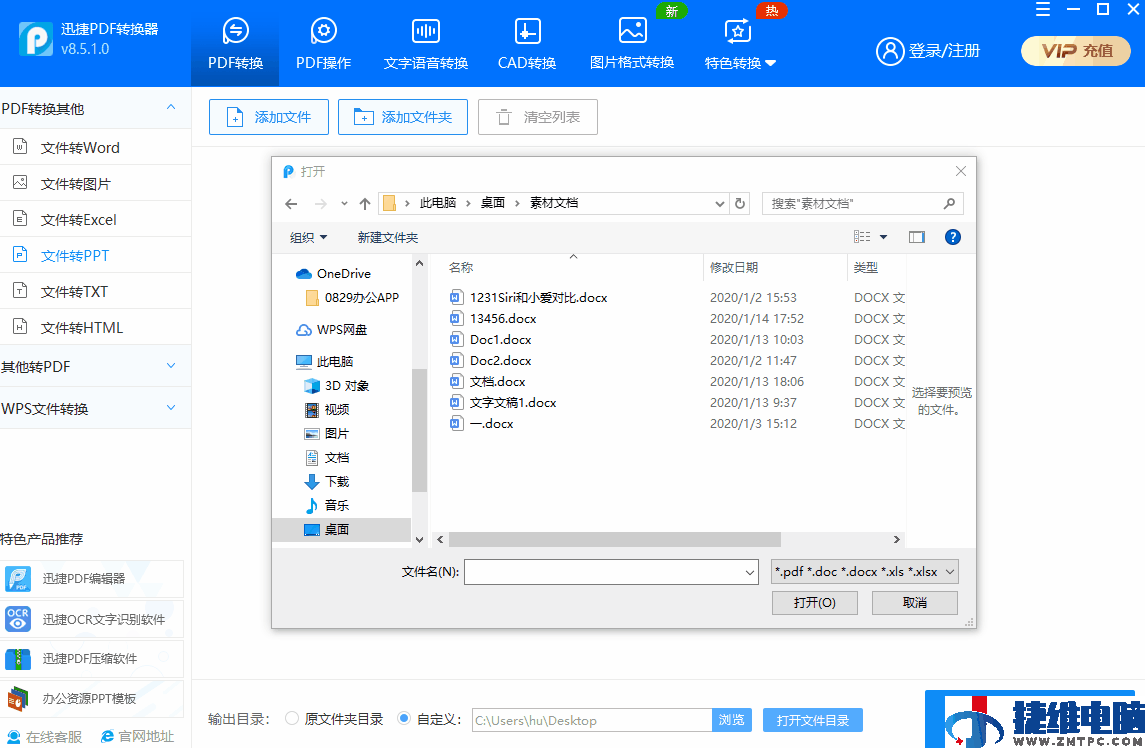
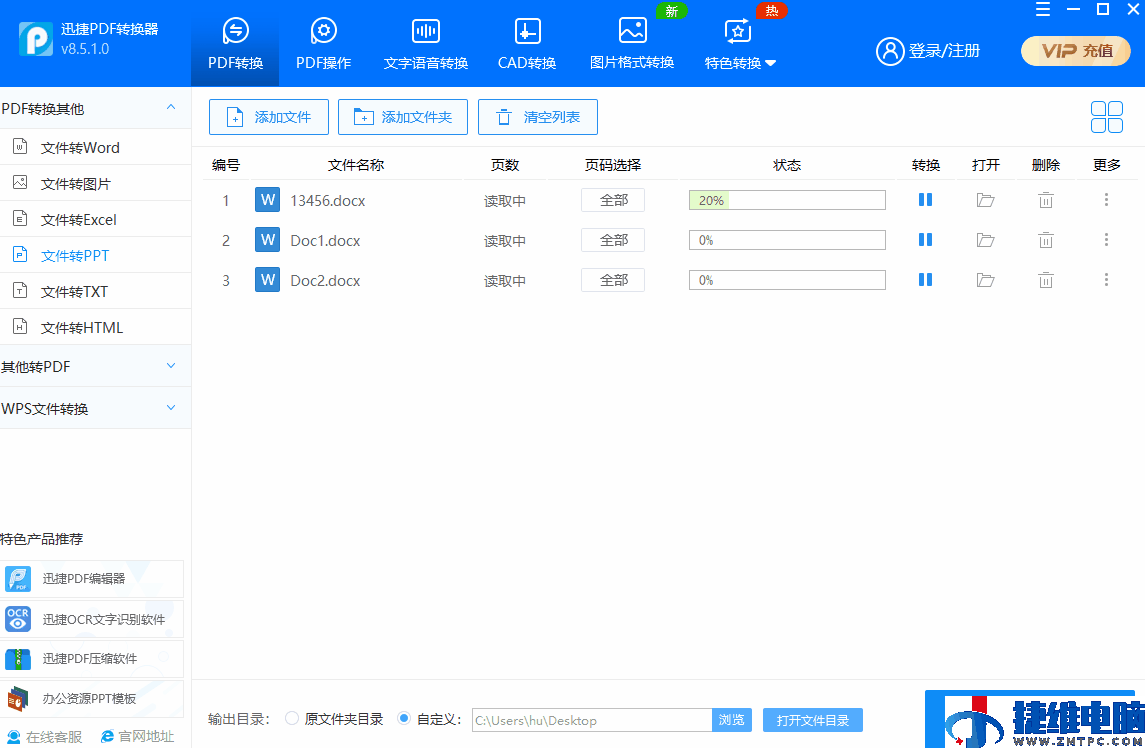
这个软件中有一个【文件转PPT】的功能,大家点击它,将要转换的文件全都添加进去~然后点击【开始处置】:
稍等一会儿大家就能得到所有转换之后的文件啦!是否非常简单呢?
好啦,这就是记者今天要推荐的内容啦!假如你还有更好使的办法的话,欢迎在评论区留言哦!
需要插件的小伙伴记得发【美化大师】给我哦!


