推广 热搜: 二手  净利2626万  北京  二手车  SMM废铜现货交易日评  企业  全国  汽车  三星  公司 

Windows 11互联网共享打印机如何设置 Windows 11互联网共享打印机的设置办法

   日期:2025-01-08     来源:www.shenmubaoding.com    作者:二手网    浏览:771    评论:0    
核心提示:[db:简介]

  Windows 11互联网共享打印机如何设置?在平时工作与日常,打印机是常见的设施,用于输出或保存文件,但也有不少的用户或许会遇见没办法连接到我们的打印机,或需要用别人共享的打印机的状况,那样遇见这种问题要如何解决?下面就让本站来为用户们来仔细的介绍一下Windows 11互联网共享打印机的设置办法吧。

  Windows 11互联网共享打印机的设置办法

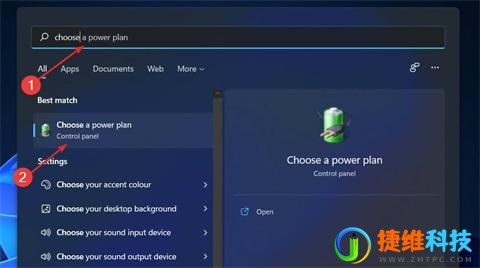
  第一步:大家先打开Windows 11系统的开始菜单选项,在里面的搜索框内输入控制面板搜索并打开。

win11网络共享打印机怎么设置?win11网络共享打印机的设置方法

  第二步:在Windows 11的控制面板中,找到硬件和声音下面的查询设施和打印机选项。

win11网络共享打印机怎么设置?win11网络共享打印机的设置方法

  第三步:在设施和打印机窗口中,鼠标点击上方的添加打印机。

win11网络共享打印机怎么设置?win11网络共享打印机的设置方法

  第四步:这个时候Windows 11系统会自动扫描局域网内的共享打印机,假如扫描到了共享打印机,大家仅需选中它点击下一步即可添加。

win11网络共享打印机怎么设置?win11网络共享打印机的设置方法

  第五步:假如没扫描到,就点击左下角我所需的打印机未列出。

  第六步:然后选择你的打印机信息筛选渠道,点击下一页。

  第七步:最后输入对应的信息,点击下一步即可自动完成添加。

win11网络共享打印机怎么设置?win11网络共享打印机的设置方法

 
打赏
 
更多>同类二手资讯
0相关评论

热门推荐
推荐图文
推荐二手资讯
点击排行
网站首页  |  关于我们  |  联系方式  |  免责声明  |  版权隐私  |  网站地图  |  排名推广  |  广告服务  |  积分换礼  |  网站留言  |  RSS订阅  |  违规举报