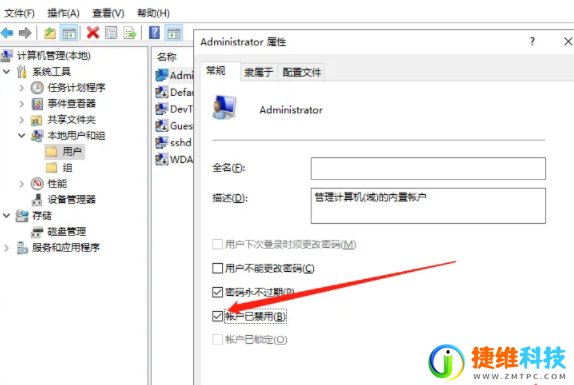
Windows 11开始菜单点击无效如何解决?用户们可以直接的点击任务管理器下的详细情况来进行操作或者是找到Windows资源管理器来进行设置就能了。下面就让本站来为用户们来仔细的介绍一下Windows 11开始菜单点击无效的解决方案吧。
Windows 11开始菜单点击无效的解决方案解决方案一
1、在键盘上按Ctrl+Alt+Del键 ,选择任务管理器。
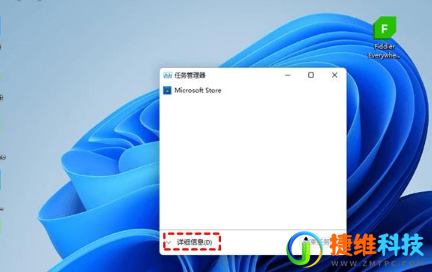
2、假如你只能查询目前正在用的应用程序,请单击任务管理器底部的详细情况并将它展开。
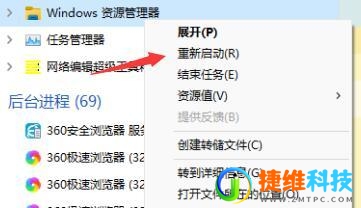
3、然后在进程列表中找到Windows Explorer服务。右键单击此服务并选择重新启动。
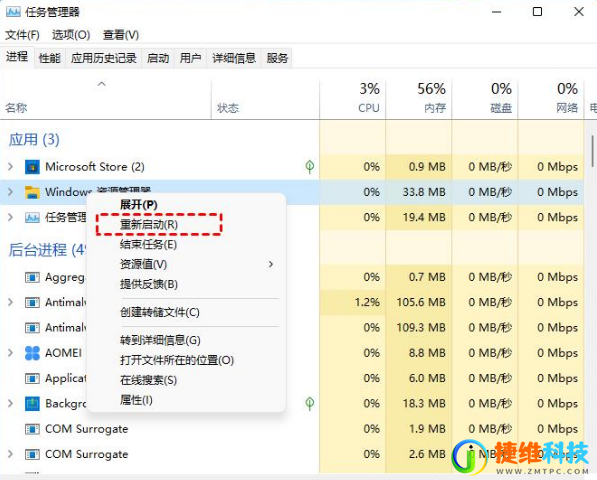
4、目前看看开始菜单目前能否正常工作。
解决方案二
1、大概是由于系统卡主了,这个时候仅需按下键盘ctrl+shift+esc打开任务管理器。
2、然后在其中找到Windows资源管理器,右键选中它点击重新启动即可。
解决方案三
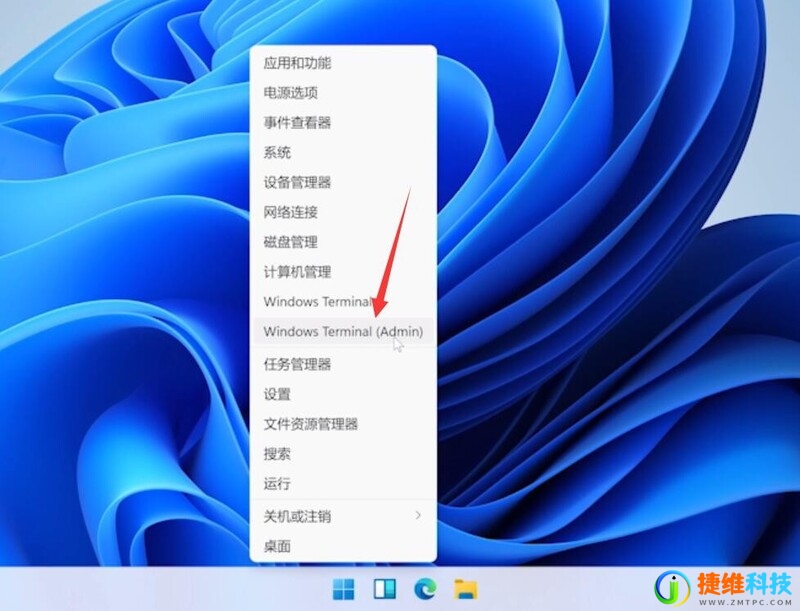
1、鼠标在任务栏空白处右击,在打开的菜单中选择Windows Terminal(Admin)选项。
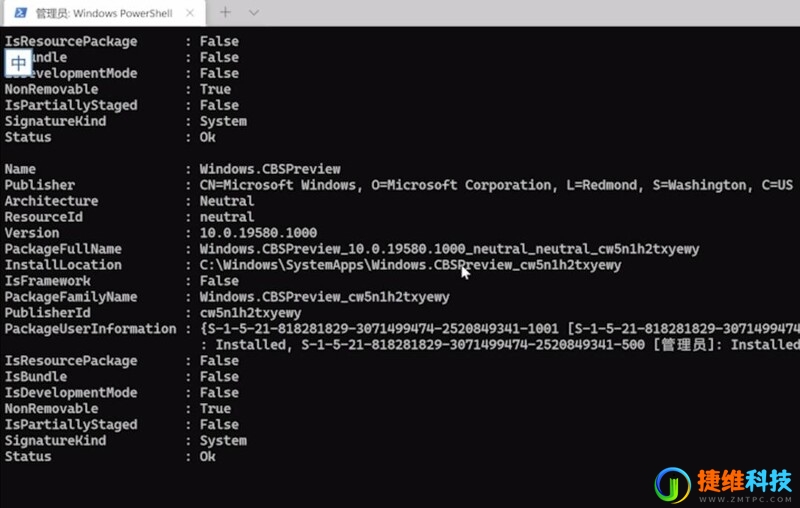
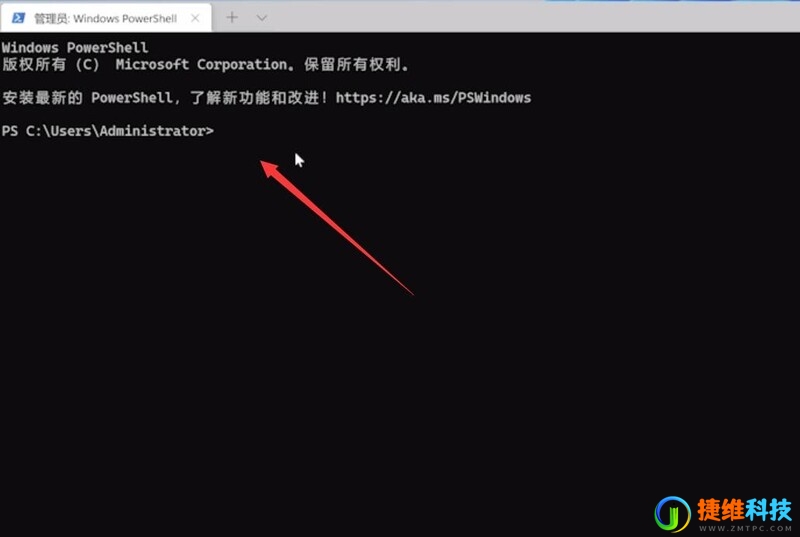
2、接着在打开的界面中将下方代码粘贴进来。
$manifest = (Get-AppxPackage Microsoft.WindowsStore).InstallLocation + /AppxManifest.xml ; Add-AppxPackage -DisableDevelopmentMode -Register $manifest
Get-AppXPackage -AllUsers |Where-Object {$_.InstallLocation -like *SystemApps*}
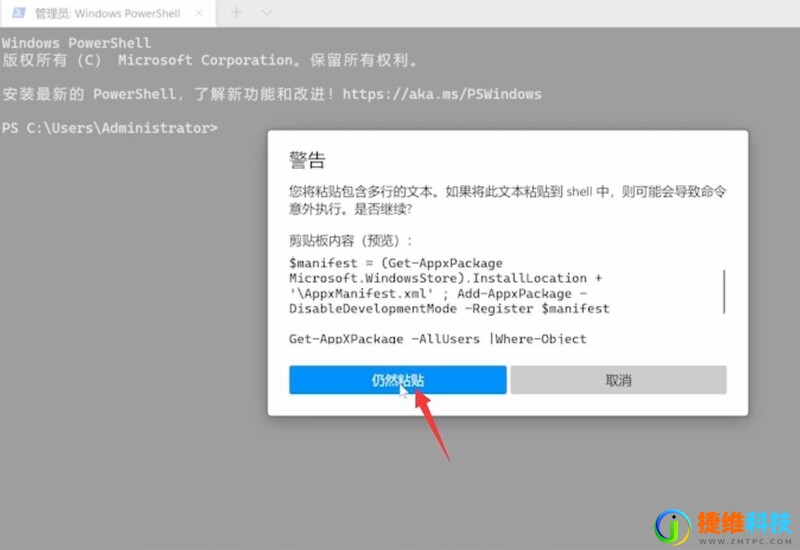
3、粘贴的时候系统或许会弹出下方的弹窗,点击仍要粘贴,再回车实行。
4、最后等待命令实行成功,重启电脑即可。