在word中,域简单来讲是所有可以更新的东西,域尽管只有一个字,但却像excel中的宏一样变化莫测,很难琢磨,word中的域有插入页码、时间日期、进行表格计算等70多种功能,今天就给大伙介绍关于用域进行表格计算和一些其他的功能。
1、域的基本状况介绍
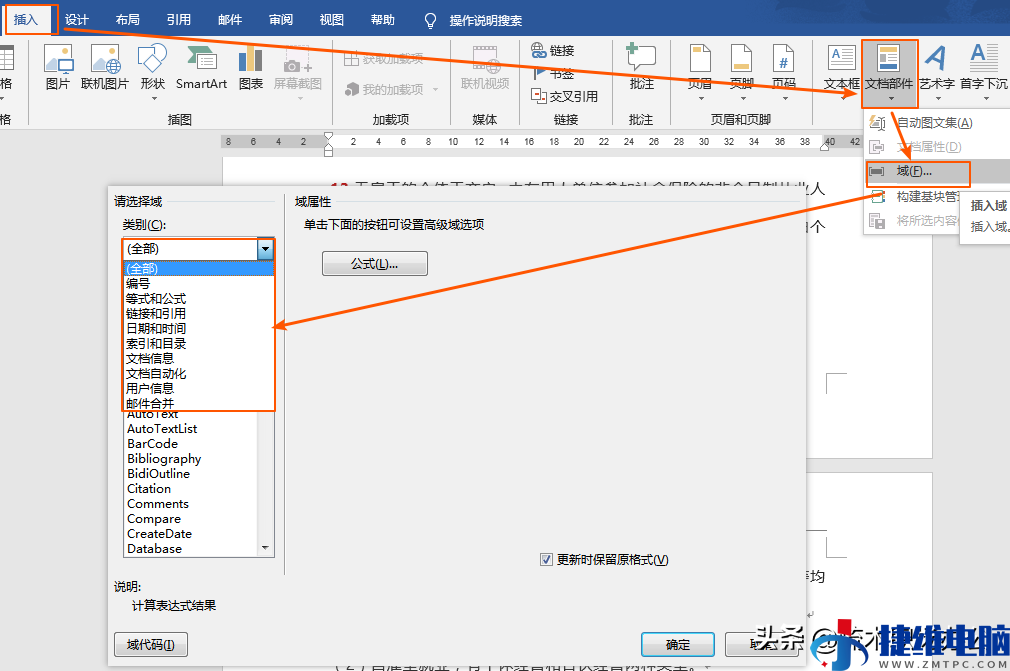
在word中,打开【插入】选项卡【文档部件】【域】,在【域】的功能对话框中,可以看到有全部、编号、等式和公式等多类型别,通过选择这类类别,可以用域来进行自动更新的有关功能。包含公式计算、变化的时间日期、邮件合并等。
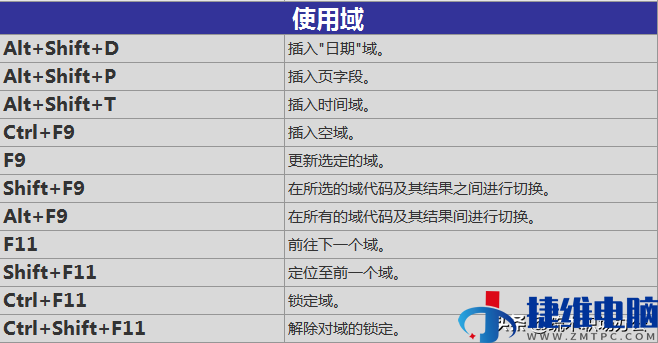
除去借助上述步骤插入域外,也可以按Ctrl+F9手工输入域。域事实上是word中的代码,按shift+F9可以在代码与计算结果之间进行切换。此处不理解也没关系,看下面例子就能了。
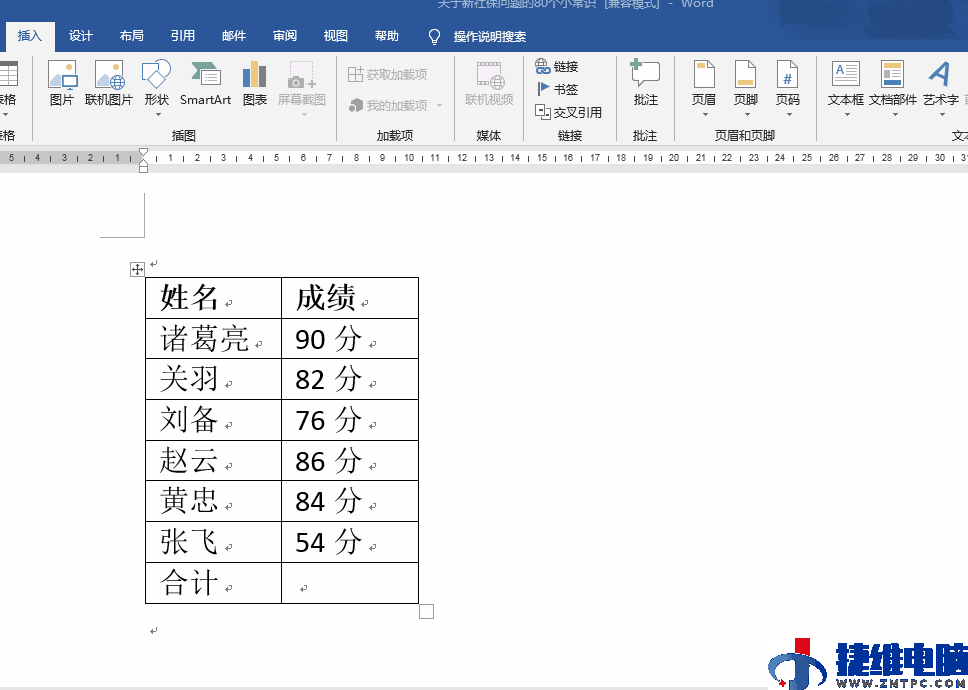
在下面动图中,鼠标定位到表格中求和的单元格,然后选择【插入】选项卡【文档部件】【域】【类别】选择【等式和公式】【域名】选择第一个【=(Formula)】点击右边的【公式】手工输入或者在【粘贴函数】中找到sum函数,sum函数的括号中输入above,然后点确定即可。
输入公式后,在合计的单元格就会计算出结果,当大家改变上面某一个单元格的数值时,在合计的单元格按F9键就会更新计算结果。除此之外,在保存后重新打开工作表域也会自动更新结果。
大家可以按shift+F9查询域代码,此处域代码为{ =sum(above) /#0 }。对于一些高手用域可以直接输入。
word的表格计算不仅能够计算上方数值的和,而且可以计算左边,右边、下侧方向的和,对应的公式为=sum(left)、sum(right)、sum(below)。而且计算公式不仅仅是求和函数,excel中的if、count、product、max等一些简单函数都可以用。
在下图中,假如要达成对左边的数据进行计数,那样在域的公式中输入=count(left)即可。同样当左边数据个数改变时,按F9可以自动刷新。
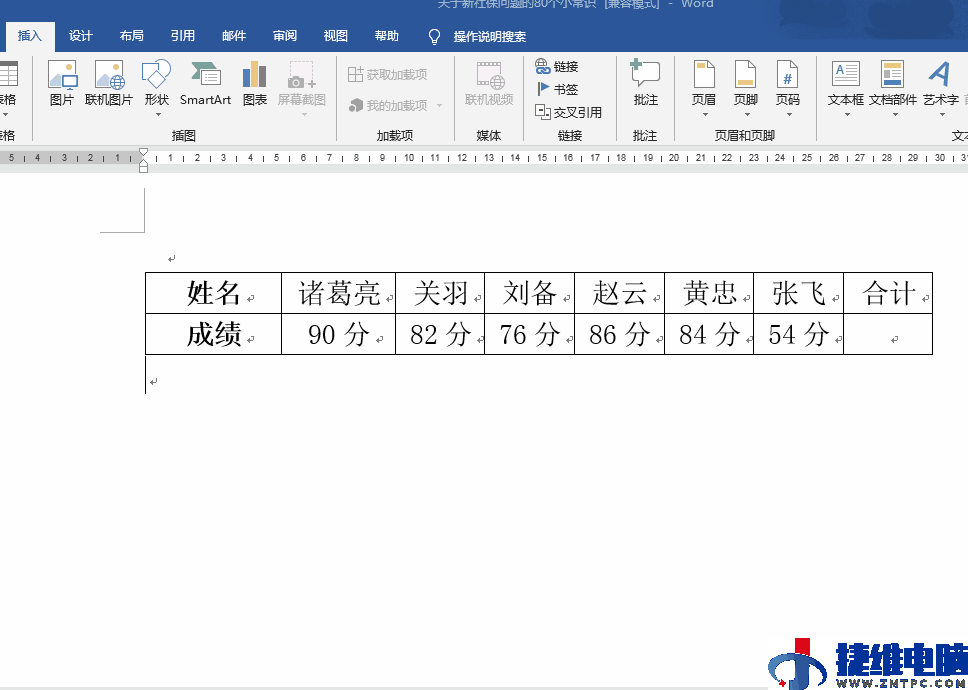
在用域进行计算时,也可以复制公式到其他单元格,从而达成自动计算。
譬如下图中的第一列数据中已经用求和计算出结果,计算第二列或者第三列数据时,只须把第一列的计算结果复制到第二列和第三列,按F9就能进行计算,而不必重新操作一遍插入域的功能。
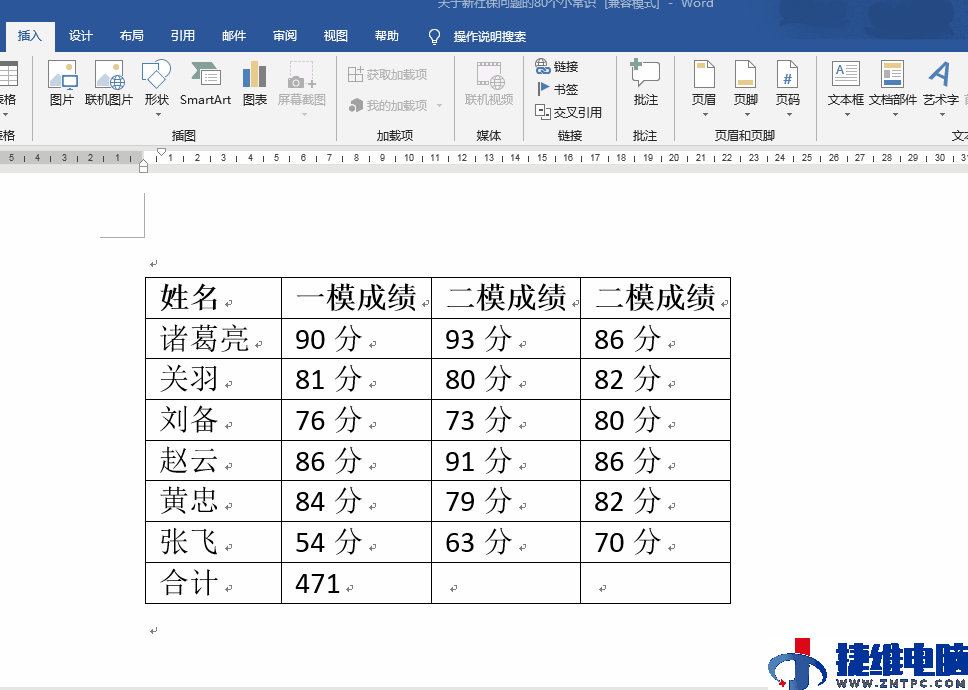
其实在word中输入实时更新的时间也是域的应用之一,大家可以选择【插入】选项卡中的【日期和时间】,然后选择好格式后,勾选右下角【自动更新】前的复选框,插入的日期和时间保存后下次打开时或者直接按F9就能自动更新了。
插入自动更新的日期时间也可以按快捷键直接插入,Alt+Shift+D表示插入日期域,Alt+Shift+T表示插入时间域。
最后,用域常见的快捷键有以下几种,共大伙参考学习。