


 点击头像私聊【插件】,可以获得美化大师插件
作为资深职场人,天天会打开不计其数的 Word 文档:
Word 字太小,双眼会看花。
Word 开太多,来回切换狂麻烦!
两份 Word 并排看,如何调节窗口都不便捷。
没想到不编辑 Word 的时候,也有这么多困扰。
再小处,也有方法在,今天带大伙解锁 Word 文档阅读的五大新姿势。
只有你想不到,没你办不到。睁大双眼,大家一块学姿势。
01 智能重排,阅读文档的最好方法平常文档看太多,一般文档字又小,看累了如何解决?
平时用的都是【页面视图】,其实还有个【阅读视图】,让 Word 文档也像看幻灯片那样。
你以前看 Word 是如此的:
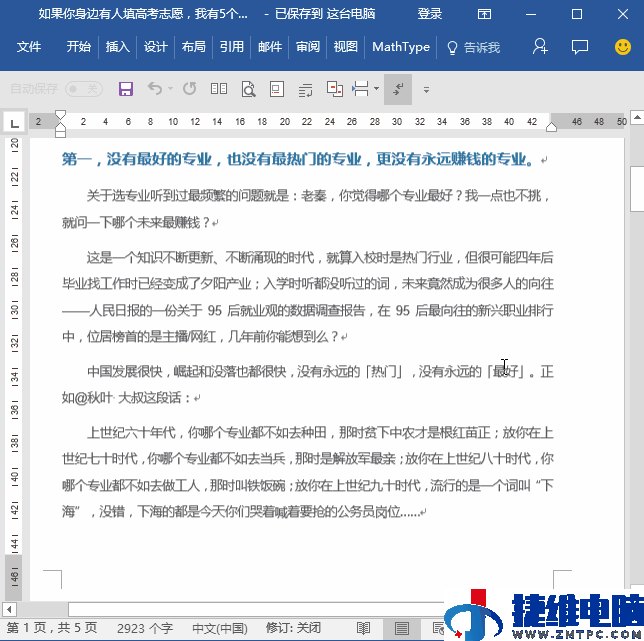
目前你还可以如此:
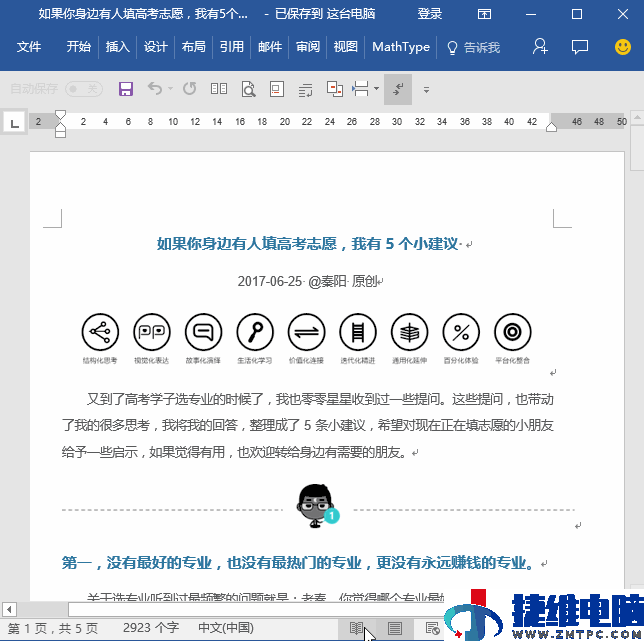
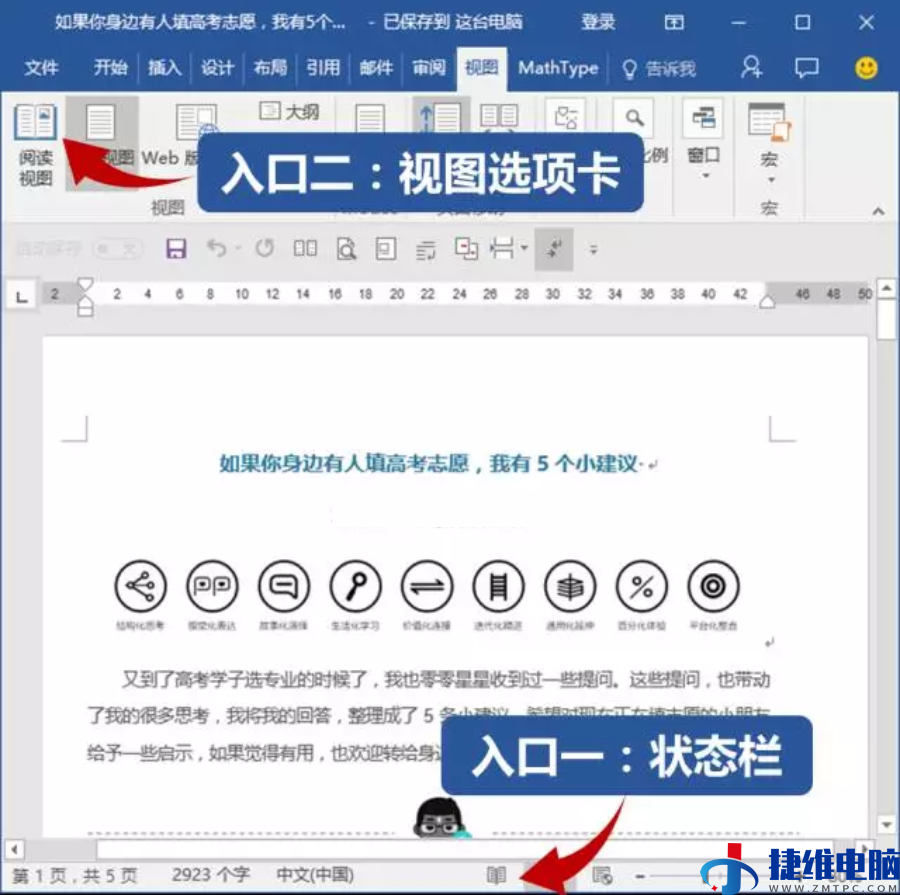
在状况栏右下角和视图选项卡都能一点召唤【阅读视图】按钮,轻松点击【阅读视图】,迅速隐藏非必须的选项卡,让阅读文档更便捷!
 02 折叠功能区,把重点留给文档
阅读视图带来的是幻灯片播放般的体验,但牺牲的确是原本精心设置的格式。
当你执着于【页面视图】时,又想要大屏显示文档内容,这里也有两个小窍门:
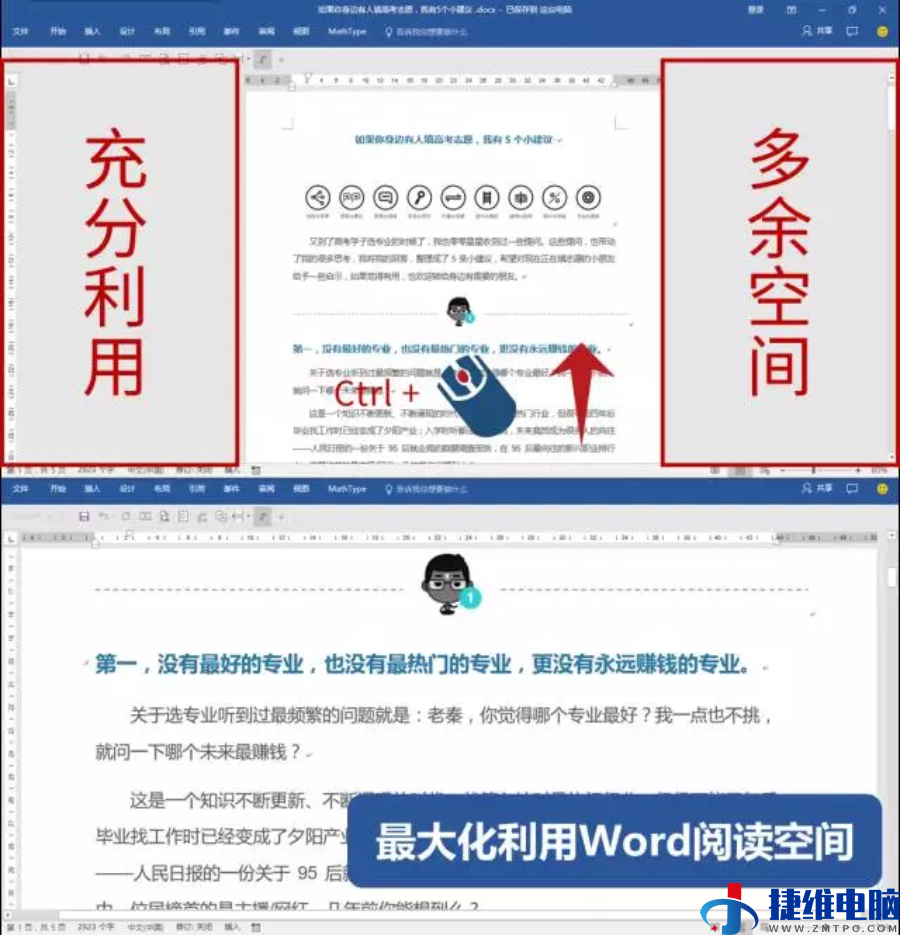
第一在 Word 上方的功能区右击鼠标,选择【折叠功能区】,就能把更多空间留给文档显示。
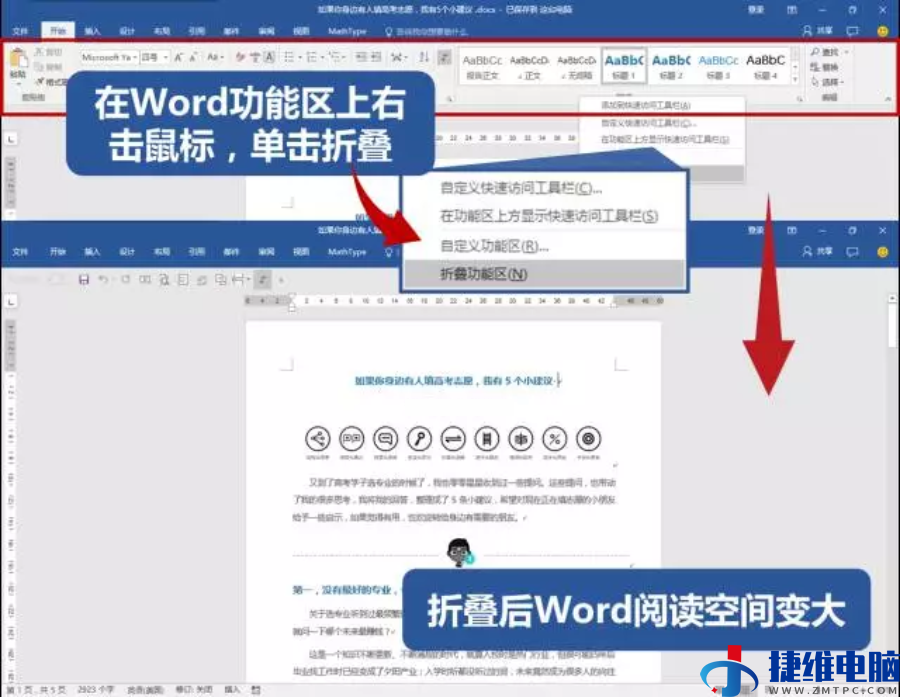
小知识:迅速按下【Ctrl+F1】即可折叠或者恢复功能区。
此时,发现 Word 页面两侧还有空间,大家可以继续按住【Ctrl键】并滚动鼠标滚轮,不断放大视图,如此就能充分借助屏幕,最大化显示 Word 内容。
 03 迅速切换,多开文档也能瞬间切换
工作繁忙的时候,要开不少不少 Word,手工地来回切换,十分不顺利。
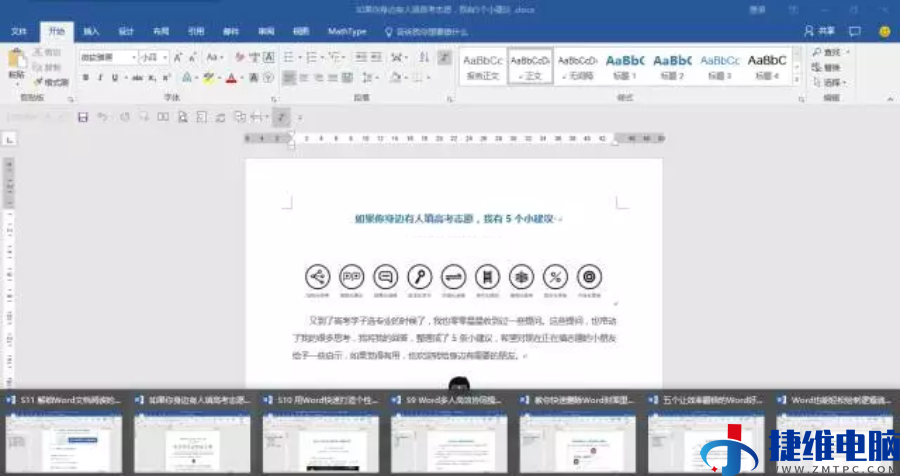
这里教大伙两招,叫你手下生风,切换自如。
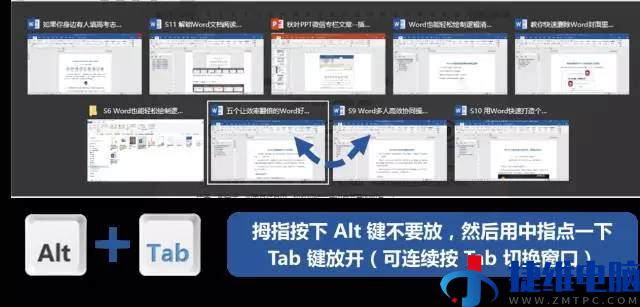
第一个快捷键:Alt+Tab
拇指按下【Alt键】不要放,然后用中指点一下Tab键放开,即可切换到下一个程序。
假如按住【Alt键】不放,连续按【Tab键】可以在多个窗口间切换。
第二个插件:PPT美化大师
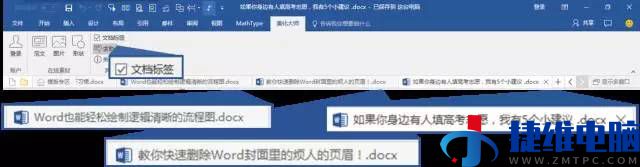
专门为 PPT 做的插件也顺便给 Office 套件都装了好用的工具,在 Word 中最常见的就是【文档标签】。
下载安装 PPT 美化大师后,就会在 Word 中多出【美化大师】选项卡,勾选其中的【文档标签】后,打开再多的 Word 文档,也能像浏览器中的标签一样,迅速切换开来。
 04 重排窗口,左右开弓文档并排查询
譬如你要填一个表,不少地方不了解怎填,恰好同学有个填好的模板,你可以同时开着两个文档,想要左侧放一个,右侧放一个,边对边填,但窗口拖拽排列了好久都不如意
Word 提供了最便捷的一键并排查询功能,感受下这个一秒钟的过程:
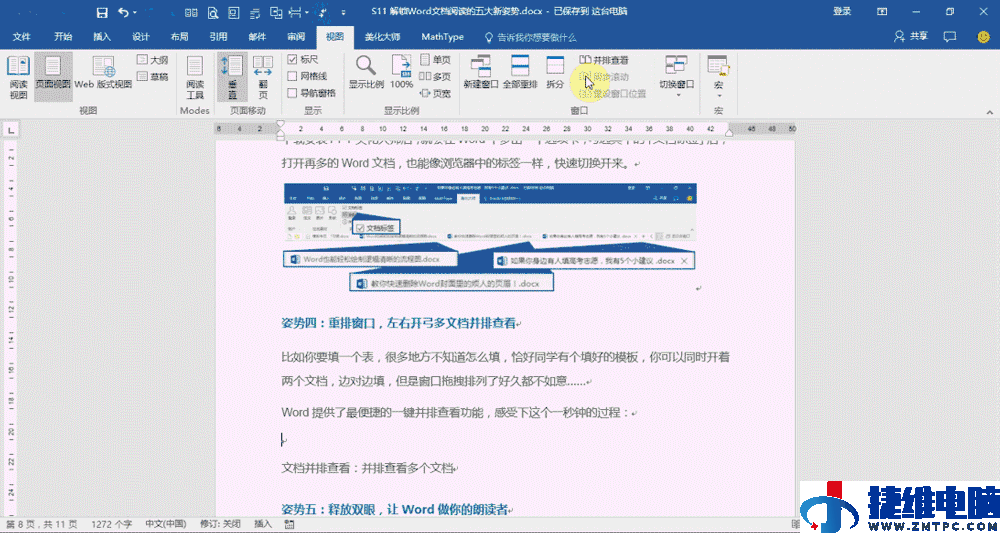
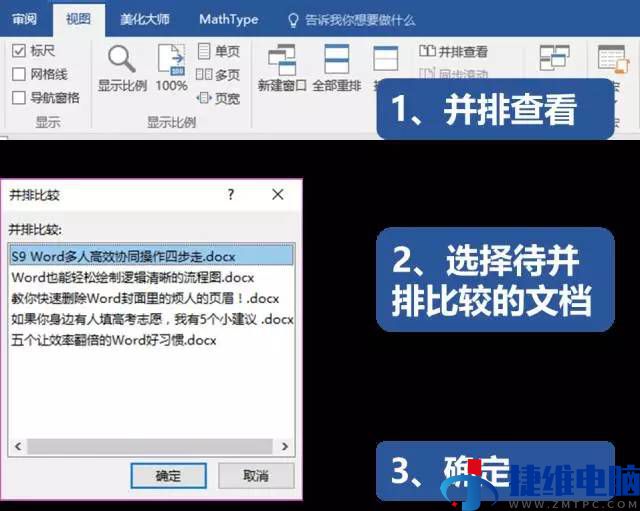
具体来看,依次单击【视图】-【窗口】-【并排查询】,会弹出【并排比较】对话框,选择需要比较的文档即可。
然后文档一秒钟就自动平均并排分布了。
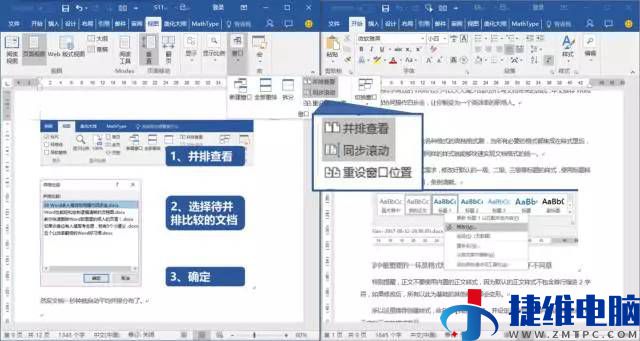
小知识:默认状况下,滚动鼠标会同步滚动,假如想要单独翻页,可取消按钮。
05 释放眼睛,让Word做你的朗读者看了太多文档,我真的不想看了试着让 Word 读给你听吧!
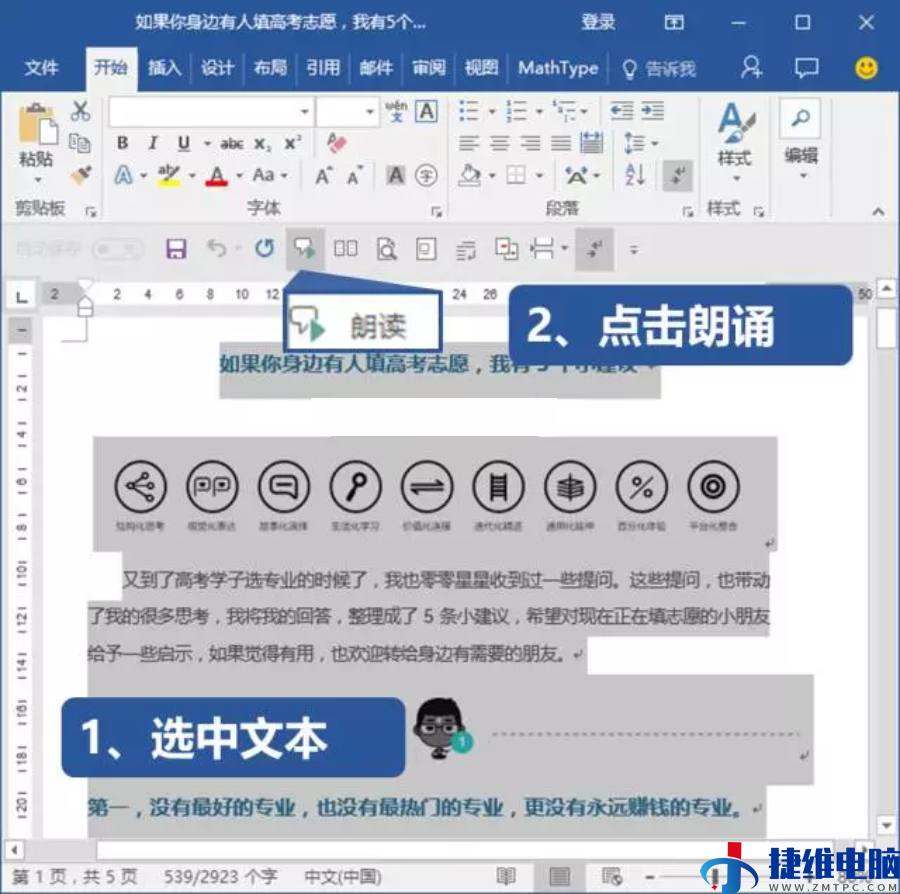
【朗读】功能在 Word 版本中藏得比较深,需要从 Word 选项中找出来。
依次单击【文件】-【选项】-【迅速访问工具栏】,切换到【所有命令】,从中找到【朗读】命令,将它添加到迅速访问工具栏即可。
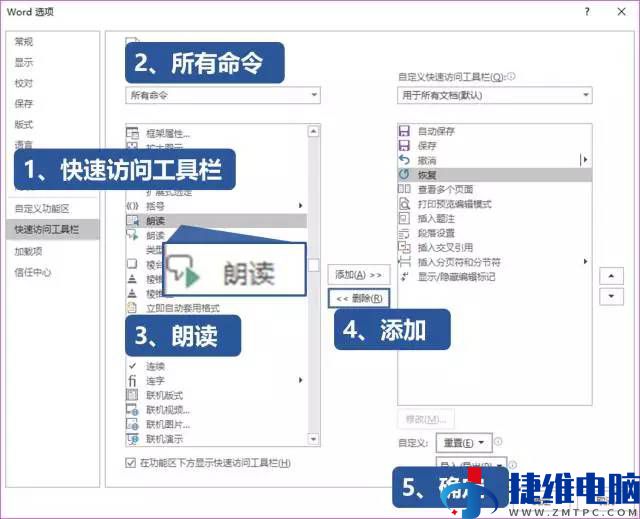
小知识:不计其数的命令是按拼音排序的,【朗读】功能可从拼音L处开始找。
此时,选中需要朗读的段落,点击绿色的朗读按钮就能尽情享受 Word 带来的朗读了。
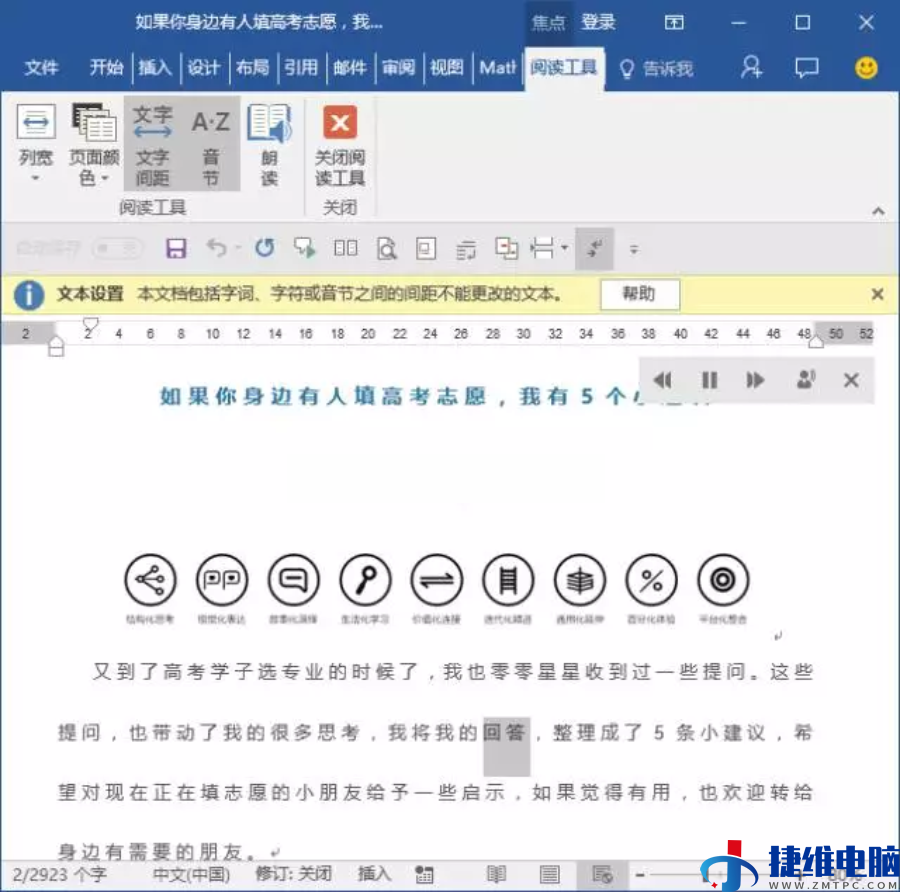
假如你安装了最新版 Word ,朗读功能已经升级。在【视图】选项卡有个专门的【阅读工具】,它还能伴随朗读的声音逐词标注文本。
没想到看个 Word 文档还有这么多姿势,你最喜欢哪一种?
点击下方专栏还可以学习更多office实用常识,一门课就能学会三大办公软件的高效操作,超值~


