


当大家新建Word文档后,单击迅速访问工具栏中的【保存】按钮(或单击【文件选项卡】里的【保存】按钮),就会弹出【保存此文件】对话框,如下图所示:
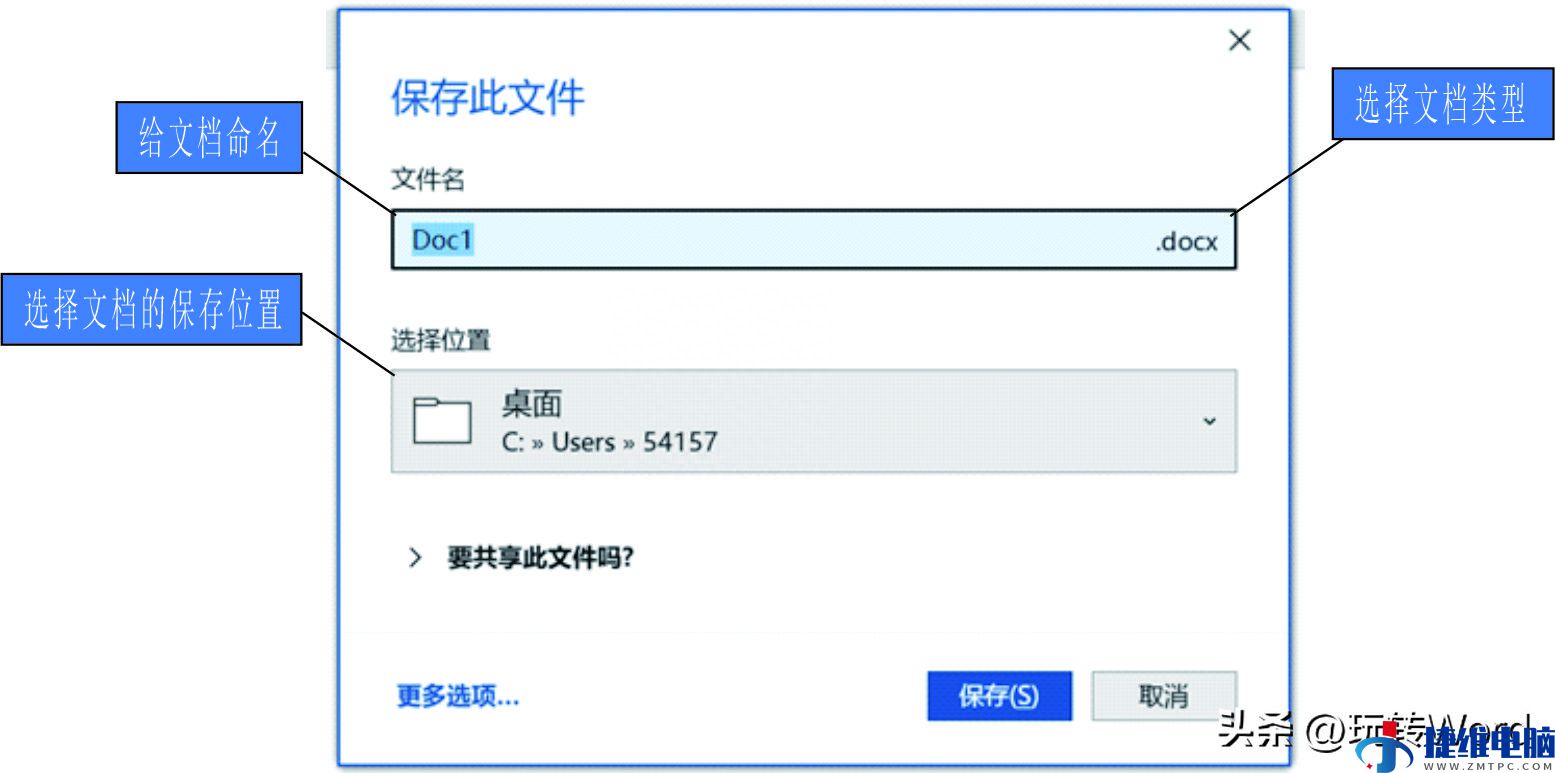
【保存此文件】对话框
步骤1、在【文件名】框里命名文档,并选择文档种类。
步骤2、选择保存的地方。
步骤3、单击保存按钮。
链接:新建的文档通过【Ctrl】+【S】的快捷键也可调出【保存此文件】对话框。2、 保存已有些Word文档保存已有些Word文档办法更简单,单击迅速访问工具栏中的【保存】按钮或单击【文件选项卡】里的【保存】按钮;用快捷键【Ctrl】+【S】也可。
链接:自动保存时间间隔的设置步骤1、单击【文件】选项卡,操作如下图所示:
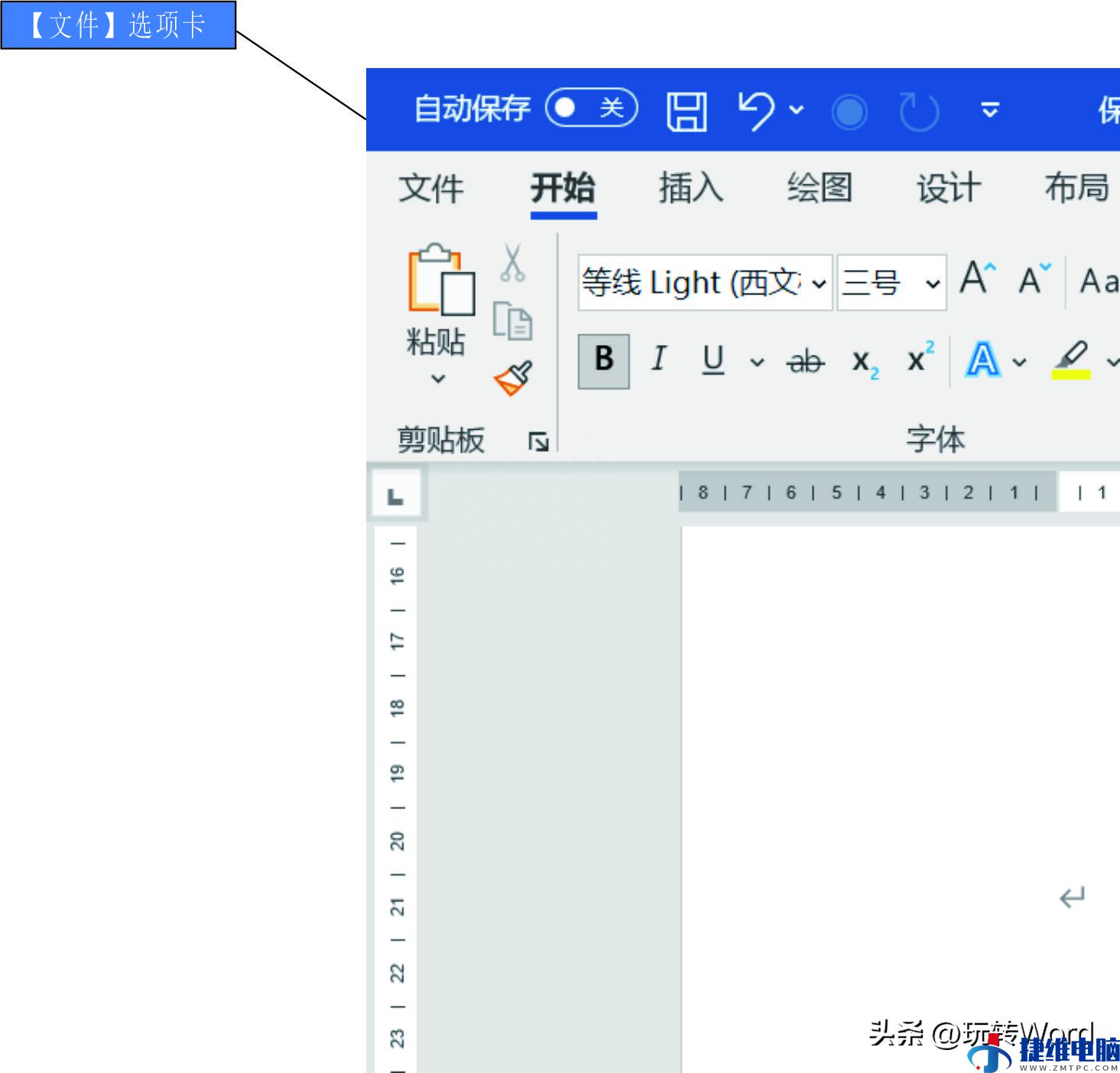
【文件】选项卡
步骤2、单击【更多】选项卡里的【选项】按钮,如下图所示:
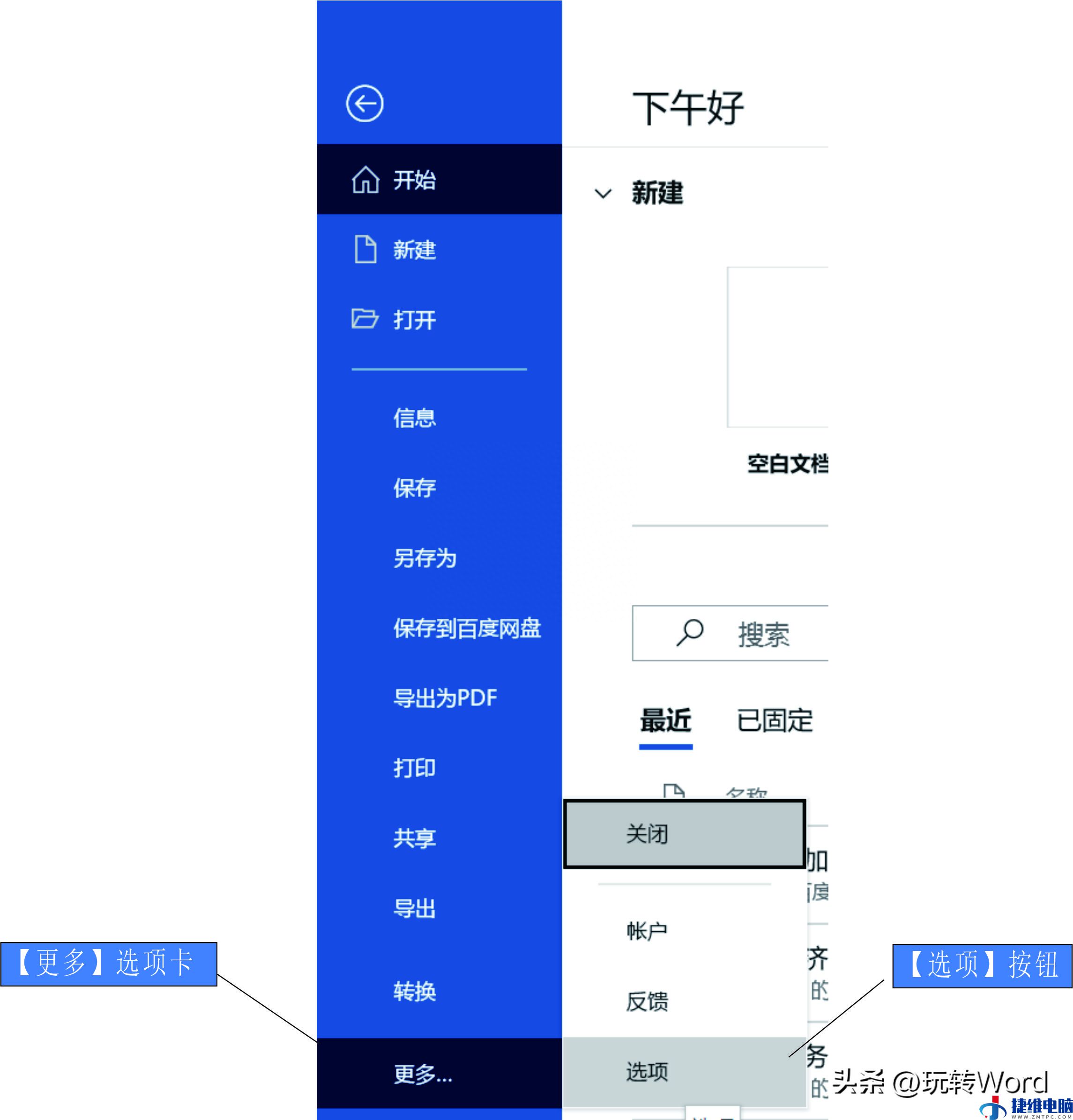
【选项】按钮
步骤3、在【Word选项】对话框里,单击【保存】按钮,如下图所示:

【保存】选项
步骤4、设置自动保存时间间隔(以5到10分钟为宜,时间过短影响文档的编辑,时间过长影响保存文档的准时性),单击【确定】按钮即可完成设置。
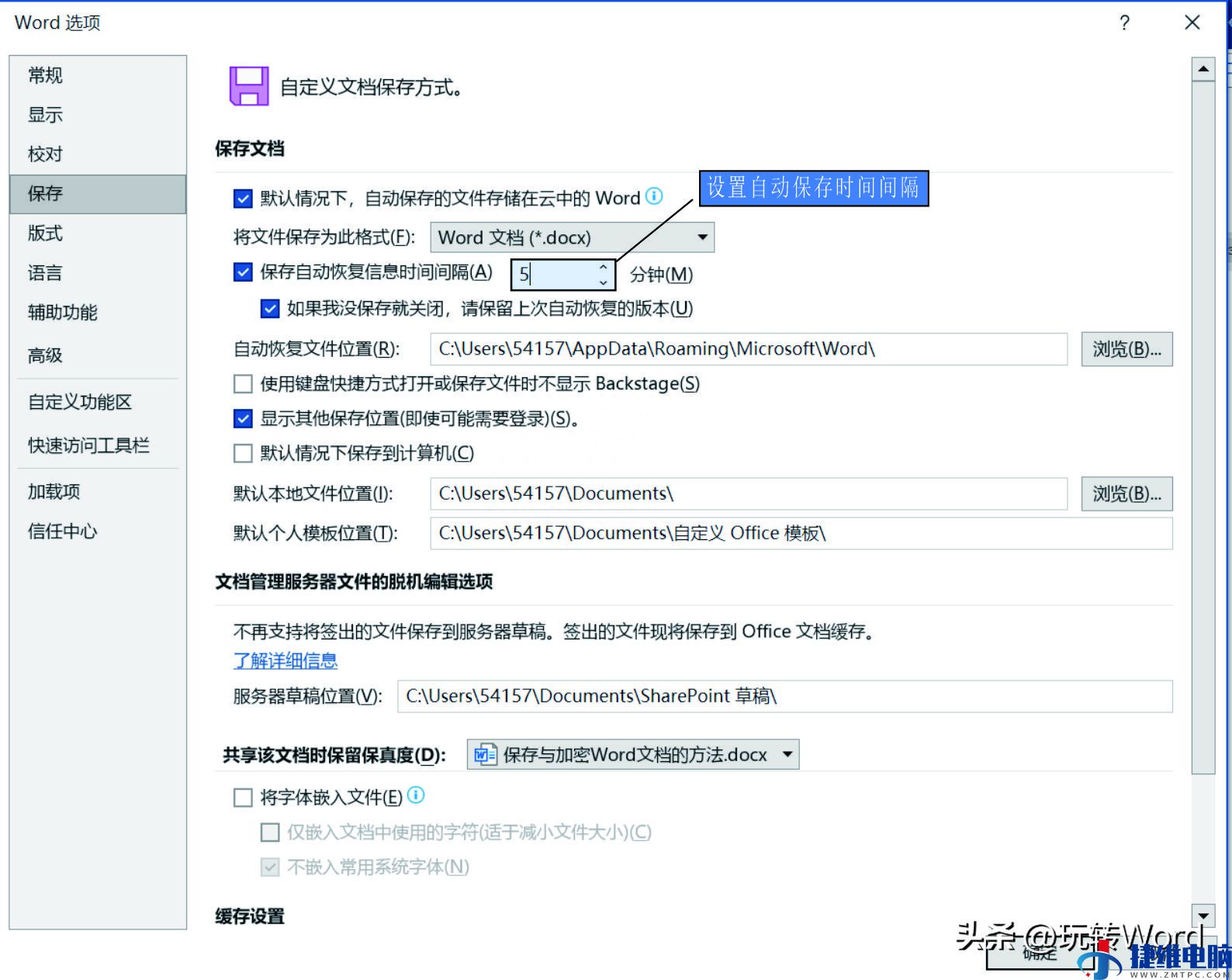
设置自动保存时间间隔
3、 已有Word文档的另存当大家已有些Word文档要另作他用时,可将它另外保存,办法非常简单。
步骤1、单击【文件】选项卡,如下图所示:
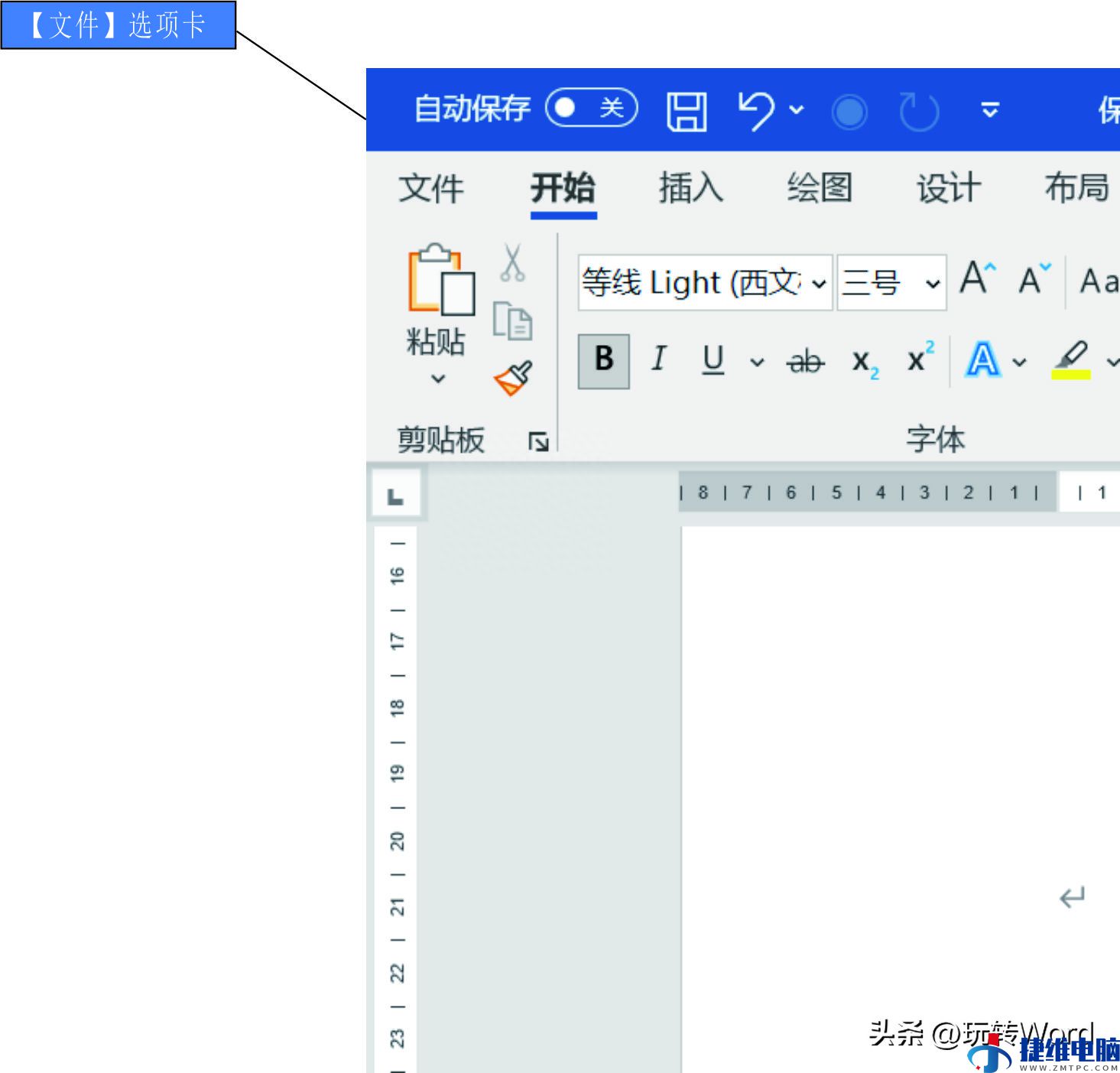
【文件】选项卡
步骤2、在【另存为】对话框里命名文档,选择保存种类与保存地方即可完成对已有文档的另存。如下图所示:
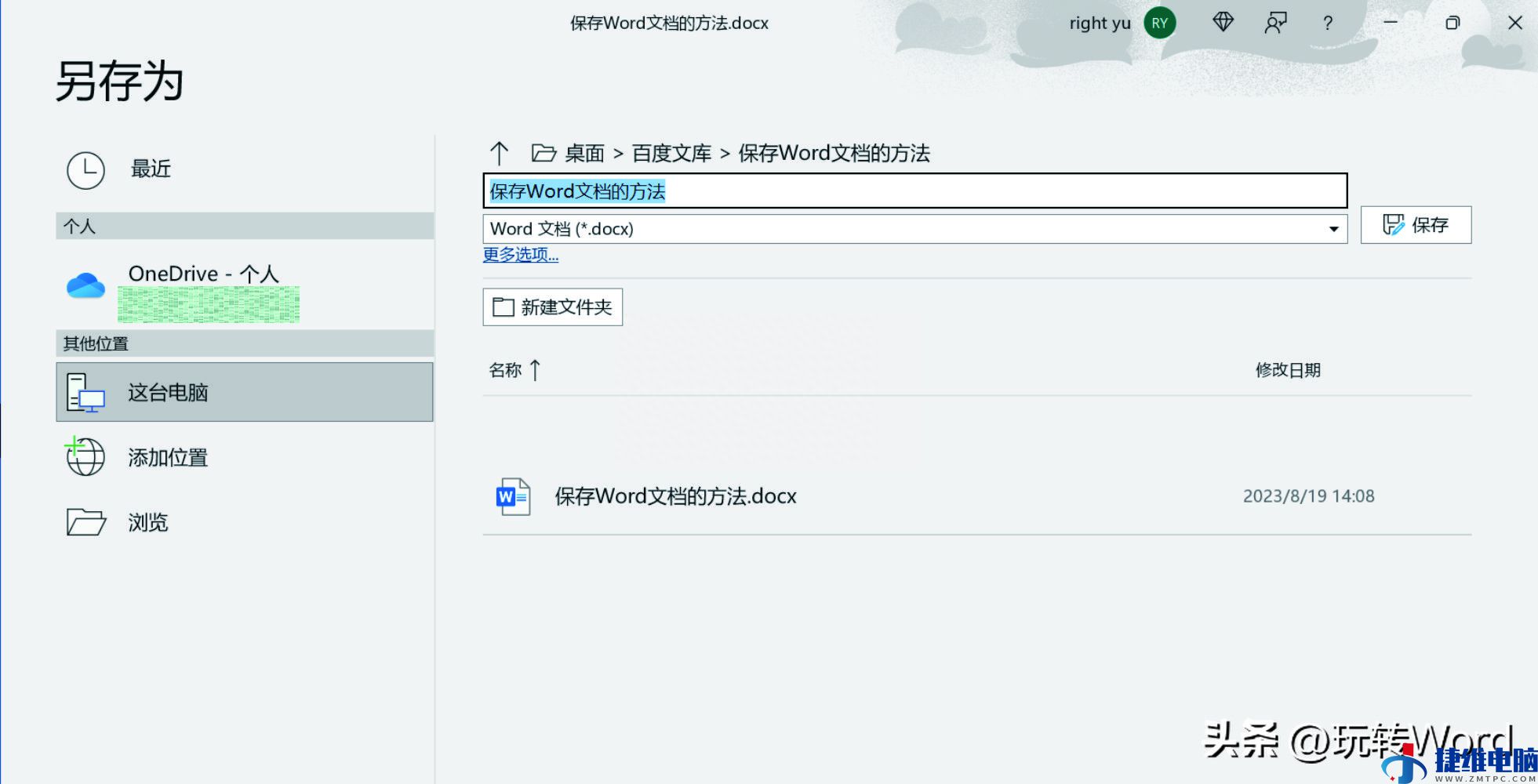
【另存为】对话框


