内核模式,也称为系统模式,是 CPU 的主要工作模式之一。假如你在内核模式下运行计算机,你几乎可以不受限制地访问硬件的每个方面。
致使错误是什么原因有不少,最容易见到的是驱动程序问题、硬件问题或损毁的文件致使紧急破坏。在找出缘由之前,你需要尝试多种解决方法。
本课程将向你展示怎么样诊断并随后修复困扰你计算机的内核模式问题。解决此问题有点复杂,但请根据以下步骤操作,你不会出错。
怎么样修复 Win11 上的内核模式堆损毁?1.用内置验证器通过单击任务栏中的放大镜图标来调出搜索栏。
在搜索栏中输入验证者,然后单击出现的验证者条目。
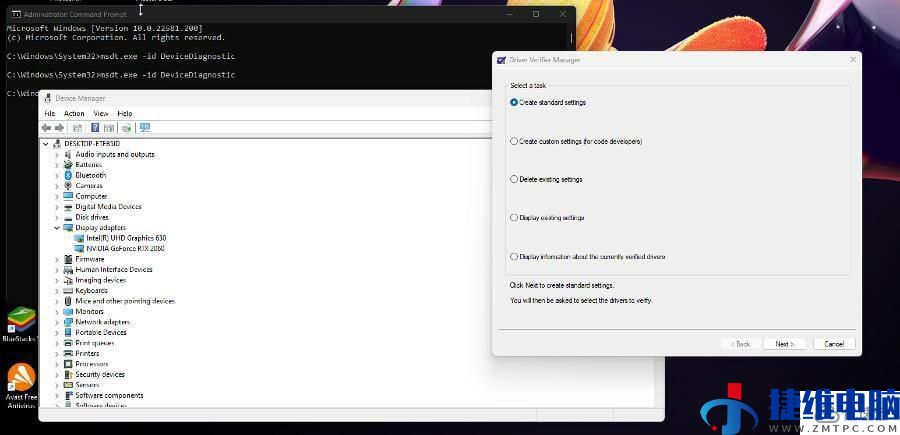
单击它将弹出设施验证程序管理器。
在此窗口中,选择创建标准设置,然后单击下一步。
下面,单击自动选择未签名的驱动程序,然后单击下一步。如此做将缩小由未签名驱动程序引起的问题。
Driver Verifier Manager 将搜索任何未签名的驱动程序。假如所有正常,会出现一个小窗口,告诉你没找到任何东西。
假如出现问题,验证程序管理器会告诉你需要修复驱动程序的来源。
2.更新图形驱动程序一种解决方法是第一打开设置菜单来更新你的驱动程序。
单击 Windows 更新选项卡。
检查是不是有可用的更新。假如有,它们将自动下载。
单击立即重新启动以完成安装。
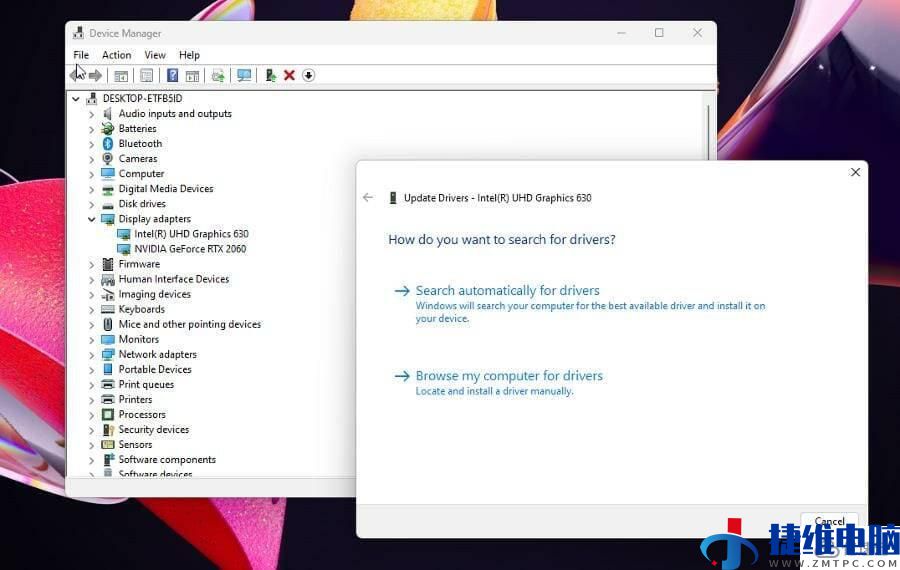
你也可以通过第一打开搜索栏并搜索设施管理器来手工更新。
单击显示适配器。
右键单击你的视频卡,然后从下拉菜单中选择属性。
转到驱动程序选项卡并选择更新驱动程序。
选择自动搜索驱动程序。Win11 将自动下载并安装驱动程序。
专家提示:某些 PC 问题非常难解决,特别是在存储库损毁或 Windows 文件丢失时。假如你在修复错误时遇见问题,则你的系统可能已部分损毁。大家建议安装 Restoro,这是一种可以扫描你的机器并确定问题所在的工具。
单击此处下载并开始修复。
假如你正在探寻一种更省时的方法来自动更新驱动程序,那样你应该下载并安装DriverFix。
3.驱动更新回滚有时,内核模式损毁是什么原因可能是因为驱动程序更新出现问题或设计不当。因此,你将不能不回滚更新。
返回设施管理器并打开视频卡的属性菜单。
选择驱动程序选项卡并找到回滚驱动程序。
单击回滚驱动程序。
Win11 将自动安装以前版本的驱动程序。
4.用命令提示符修复系统上的损毁文件在搜索栏中,输入命令提示符以调出命令提示符应用程序。
单击以管理员身份运行。
第一输入sfc /scannow
让你的 Win11 计算机有空闲扫描和验证系统。
Windows 资源保护不应发现任何种类的完整性违规。
若是如此,你将需要解决此问题。
在命令提示符中,输入Dism /online /Cleanup-image /Scanhealth
按键盘上的Enter 。等待 Win11 完成其进程。
假如所有正常,命令提示符将声明未测试到损毁。
假如确实测试到错误,请输入Dism /online /Cleanup-image /Restorehealth
按键盘上的Enter 。
等待你的 Win11 计算机完成其进程
5.运行硬件疑难解答第三搜索命令提示符,然后单击以管理员身份运行。
输入msdt.exe -id DeviceDiagnostic
出现硬件和设施窗口。
单击高级。
取消单击自动应用修复。如此做是为了在自动修补之前了解问题所在。
然后单击下一步。
这款软件将对你的计算机运行诊断扫描,并查询是不是有任何问题。
假如驱动程序有问题,问题排除程序会将它们列出。
你可以选择要推行的和不推行的。
做出选择后,单击下一步。
你可能需要启用 Win11 需要的更改。
将出现一个窗口,需要你尝试建议的修复程序。实行它们并关闭窗口。
右键单击开始图标以弹出一个弹出菜单。
单击运行。
在运行命令菜单中,键入mdsched.exe。
单击确定,这将打开 Windows 内存诊断。
单击立即重新启动并检查问题。
下次启动计算机时检查问题最好稍后检查计算机的内存。
Windows 内存诊断工具将在运行其测试时进行多次运行。假如没出现错误,那样你的计算机内存完全没问题。
假如出现错误,你可能需要更换一些硬件组件。为此,请联系你的硬件制造商寻求帮助。
还有什么其他办法可以修复我的 Windows 计算机?假如你有一台 Win10 计算机,也会出现同样的问题,建议你学习怎么办该问题(假如出现)。你仍然需要手工更新驱动程序并检查 GPU 是不是存在硬件问题。