


与其他类似错误一样,这也会是由损毁的系统文件、阻止升级的第三方防病毒软件或操作系统的小错误引起的。
此外,它还可能与损毁的 Windows 更新组件有关,由于这类组件对于安装更新至关要紧,并且在安装 Win11 时出现问题或许会致使 0x80070490 错误代码。
无论你的状况的根本缘由是什么,下面列出的办法都要消除错误。仅需根据列出的顺序进行操作即可迅速排除问题。
升级到 Win11 时怎么样修复错误代码 0x80070490?1.用专用的修理工具虽然你可以手工解决错误,但有一个更简单、更快捷的替代办法,即便用专用修复工具。大家推荐 Restoro,由于它是最好的之一,能够帮助消除最大的错误,包含 Windows 更新的错误。
此外,它还会扫描恶意软件感染,并在将它删除后,修复恶意软件导致的损害。假如你缺少重点的 DLL 文件并且没办法运行程序,Restoro 会通过自动替换这类文件来帮助你。
无论是 PC 的任何问题,Restoro 都是你的全职伙伴,它将为你提供最好的系统性能和最少的错误。
获得恢复
2.重启电脑转到桌面,按Alt+F4启动关闭 Windows框,然后从下拉菜单中选择重新启动。
下面,单击底部的确定以重新启动计算机。

大部分 Windows 更新错误,包含安装 Win11 时的错误代码 0x80070490,都可以通过简单的重新启动来修复。假如这是一个小错误,重新启动计算机将重新启动操作系统并立即消除它。
2. 运行 Windows 更新疑难解答按Windows+I启动设置应用程序,然后从此处列出的各种选项中单击更新和安全。
下面,从左边导航窗格中列出的选项卡中选择疑难解答。
单击右边的其他疑难解答选项。
目前,在此处选择Windows 更新条目,然后单击出目前其下方的运行疑难解答按钮。
大部分错误都可以通过运行专用的内置问题排除程序来简单地修复,无论是用操作系统还是外部设施。在这样的情况下,Windows 更新疑难解答应该可以帮助你。
假如你在升级到 Win11 时仍然遇见错误代码 0x80070490,请转到下一个办法。
3. 验证重点服务是不是正在运行按Windows+R启动运行命令,在文本字段中输入services.msc ,然后单击确定或点击Enter启动服务应用程序。
目前,找到Background Intelligent Transfer Service,右键单击它并从上下文菜单中选择Properties 。
单击启动种类下拉菜单,然后从列表选项中选择自动。

下面,验证服务状况是不是显示Running。假如它没单击开始按钮,然后单击确定以保存更改。
对加密和Windows 更新服务重复相同的过程。
完成更改后,重新启动计算机以使这类生效,并检查安装 Win11 时遇见的错误代码 0x80070490 是不是已修复。
4.实行DISM和SFC扫描按Windows+R启动运行命令,在文本字段中键入cmd,按住Ctrl+Shift,然后单击OK或点击Enter启动提高的命令提示符。
在出现的UAC(用户帐户控制)提示中单击是。

在这里,粘贴以下命令并点击Enter运行DISM工具。DISM.exe /online /Cleanup-image /Restorehealth
目前,实行以下命令来实行SFC扫描。sfc /scannow
运行这两个后,重新启动计算机。
专家提示:某些 PC 问题非常难解决,特别是在存储库损毁或 Windows 文件丢失时。假如你在修复错误时遇见问题,则你的系统可能已部分损毁。大家建议安装 Restoro,这是一种可以扫描你的机器并确定问题所在的工具。
单击此处下载并开始修复。
DISM(部署映像服务和管理)工具查找 Windows 映像的问题,并在需要时对 Windows 安装文件进行更改以修复错误。
SFC(系统文件检查器)扫描用于辨别损毁的系统文件,假如发现任何文件,这类文件将替换为存储在系统上的缓存副本。
运行两次扫描并重新启动计算机后,检查在安装 Win11 更新时是不是仍然遇见错误代码 0x80070490。
5.卸载第三方杀毒软件按Windows+I启动设置,然后从此处列出的选项中选择应用程序。
目前,从右边的列表中找到第三方防病毒软件,选择它,然后单击卸载。
第三,在弹出的确认提示中单击卸载。
已知某些第三方防病毒软件会阻止更新,并且在升级到 Win11 时或许会致使错误代码 0x80070490。假如你安装了其中任何一个,请将它们删除,然后尝试安装 Win11 更新。
6. 重置 Windows 更新组件按Windows+R启动运行命令,在指定的文本字段中输入cmdCtrl,按住+Shift键,然后单击底部的确定。
在出现的UAC提示中单击是。

目前,粘贴以下两个命令并点击Enter停止BITS和Windows 更新服务。net sTOP bitsnet sTOP wuauserv
实行以下命令删除qmgr*.dat文件。Del %ALLUSERSPROFILE%Application DataMicrosoftNetworkDownloaderqmgr*.dat
假如这是首次尝试重置,则跳过这三个命令。但,假如你之前尝试过,请实行这三个来重命名一些重点文件夹。Ren %Systemroot%/SoftwareDistribution/DataStore DataStore.bakRen %Systemroot%/SoftwareDistribution/Download Download.bakRen %Systemroot%/System32/catroot2 catroot2.bak
下一步是重置BITS和Windows 更新服务,为此实行以下命令。sc.exe sdset bits D:(A;;CCLCSWRPWPDTLOCRRC;;;SY)(A;;CCDCLCSWRPWPDTLOCRSDRCWDWO;;;BA)(A;;CCLCSWLOCRRC;;;AU)(A;;CCLCSWRPWPDTLOCRRC;;;PU)sc.exe sdset wuauserv D:(A;;CCLCSWRPWPDTLOCRRC;;;SY)(A;;CCDCLCSWRPWPDTLOCRSDRCWDWO;;;BA)(A;;CCLCSWLOCRRC;;;AU)(A;;CCLCSWRPWPDTLOCRRC;;;PU)
目前,粘贴这个并点击Enter。cd /d %windir%/system32
下面,分别实行以下命令来重新注册一些重点文件。
regsvr32.exe atl.dll
regsvr32.exe urlmon.dll
regsvr32.exe mshtml.dll
regsvr32.exe shdocvw.dll
regsvr32.exe browseui.dll
regsvr32.exe jscript.dll
regsvr32.exe vbscript.dll
regsvr32.exe scrrun.dll
regsvr32.exe msxml.dll
regsvr32.exe msxml3.dll
regsvr32.exe msxml6.dll
regsvr32.exe actxprxy.dll
regsvr32.exe softpub.dll
regsvr32.exe wintrust.dll
regsvr32.exe dssenh.dll
regsvr32.exe rsaenh.dll
regsvr32.exe gpkcsp.dll
regsvr32.exe sccbase.dll
regsvr32.exe slbcsp.dll
regsvr32.exe cryptdlg.dll
regsvr32.exe oleaut32.dll
regsvr32.exe ole32.dll
regsvr32.exe shell32.dll
regsvr32.exe initpki.dll
regsvr32.exe wuapi.dll
regsvr32.exe wuaueng.dll
regsvr32.exe wuaueng1.dll
regsvr32.exe wucltui.dll
regsvr32.exe wups.dll
regsvr32.exe wups2.dll
regsvr32.exe wuweb.dll
regsvr32.exe qmgr.dll
regsvr32.exe qmgrprxy.dll
regsvr32.exe wucltux.dll
regsvr32.exe muweb.dll
regsvr32.exe wuwebv.dll
10.倒数第二步是重置Winsock并实行以下命令即可。netsh winsock reset
11. 目前,你所要做的就是重新启动你之前停止的BITS和Windows Update服务。为此实行以下命令。net start bitsnet start wuauserv
在为 Win11 安装更新时,Windows 更新组件的问题一般会致使 0x80070490 错误代码。重置组件应该可以解决问题。
假如此办法也不起用途,请尝试下一种办法。
7.手工安装Win11你的最后一个选项,并且应该适用于所有人,是手工安装最新的迭代。在这里,也有几种办法可以进行升级。最简单的一种是用安装助手升级到 Win11。
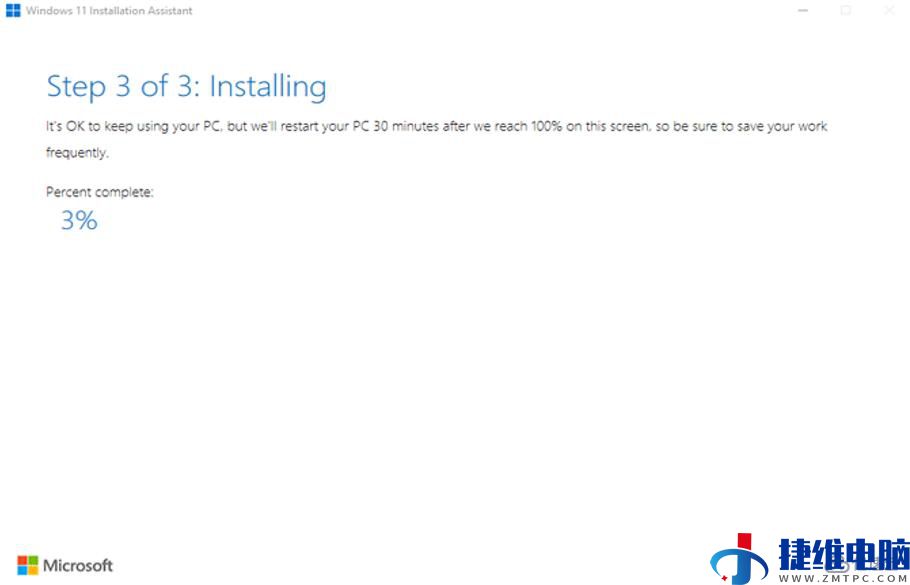
另一种选择是为 Win11 创建可启动 USB 驱动器,然后安装操作系统。你还可以用可启动 USB 在 Win11 中实行高级问题排除,以防它没办法启动。


