办法/步骤
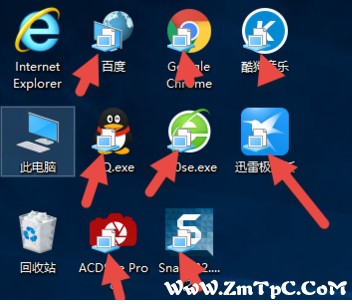
1、当选择下载一些软件之后,软件会自带下载一些其他软件,桌面上会莫名其妙的生成一些快捷图标,点开之后就是游1戏、浏览器等。如下图所示

2、假如你是个人比较细心的人,就会检查开始菜单栏中还有一些下载软件中自带的相应的程序。如下图所示

3、当看到无关的软件之后,先别着急卸载,而是右键任意点击其中一个程序,选择【属性】点击【查找目的】然后注意观察。如下图所示

4、找到下载软件所在的有关路径后,点击其中的卸载程序,譬如B5TUninstall.exe之类的。如下图所示

5、当出现卸载提示 时,选择【我要卸载】点击【确定】。如下图所示

6、卸载完成后,再来检查岗奥卸载的文件夹是不是还留存着无关软件,假如还在,直接将它删除,不留后患。
假如文件夹已经删除,在打开开始菜单栏中的快捷图标,将它删除即可。如下图所示

7、其余的程序根据上述办法,逐一清理。但可能文件夹、路径会变,譬如这个卸载的程序叫uninstall.exe。如下图所示

8、特别注意这个Application Data文件夹,一些要紧讯息会存才在里面,可以试着清理一下已经没有的残余程序,不然大概还会兴风作浪。如下图所示

9、同时注意注册表中是不是有启动项,假如有,也清理一下,不然开机还会启动,由于找不到文件,就会出错。如下图所示

10、依次定位到:
HKEY_LOCAL_MACHINE/SOFTWARE/Microsoft/Windows/CurrentVersion/Run
右侧的窗口中就是随机启动的程序,有的程序卸载之后,这里不会主动清理的。
譬如,搜酷(不是搜狗)拼音输入法的残余(见下图),那样就需自己进行必要的清理了。