Google Chrome 浏览器可以帮助大家迅速的同步我们的账号数据,为大家的功能和学习提供了不少的便利,但也有不少的用户们在询问Google Chrome 浏览器没办法载同步功能,那样这要如何解决?下面就让本站来为用户们来仔细的介绍一下Google Chrome 浏览器没办法加载同步功能解析吧。
Google Chrome 浏览器没办法加载同步功能解析办法一(推荐):安装插件
1、第一,下载插件 Chrome书签同步。
2、然后,打开Chrome的扩展程序。

3、最后,将下载好的文件拖拽到Chrome的扩展程序中。

办法二(离线状况(不登录Google账号)同步书签)
1、打开Chrome浏览器,输入chrome://bookmarks。
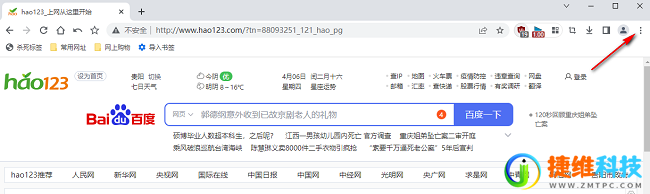
2、点击右上角三点符号,再点击导出书签,生成一个bookmarks_2021_10_13.html文件。
3、在另一台电脑上,导入该文件即可在离线状况下同步书签。

办法三(离线状况(不登录Google账号)同步书签)
1、第一,每一个应用软件在电脑中都会存在应用数据,Google Chrome 浏览器也不例外。通过以下办法找到Chrome的应用数据书签:
2、打开Chrome浏览器,输入chrome://version/。

3、依据个人资料路径地址中,找到相应的Bookmarks和Bookmarks.bak文件就是书签数据文件,假如要备份书签可以直接复制这个文件。

4、直接将Bookmarks和Bookmarks.bak文件复制到另一台电脑上,可达成书签数据的同步。