


大家在用Windows 11电脑进行一些操作的时候有时需要大家运用管理员身份才可以运行这款程序,那样Windows 11找不到管理员身份运行如何解决?下面就让本站来为用户们来仔细的介绍一下Windows 11找不到管理员身份运行解析吧。
Windows 11右键无管理员身份运行的解决方案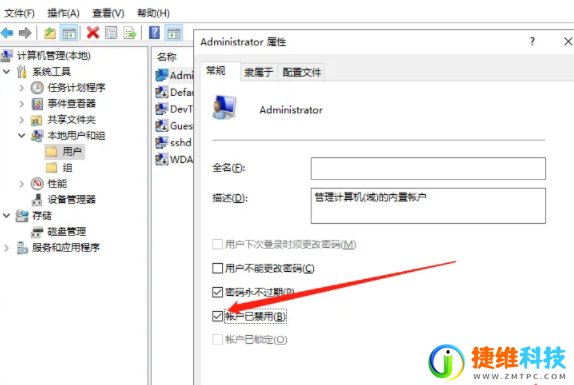
1、用搜索:
1、打开开始菜单,输入cmd或命令提示符。
2、在搜索结果中找到命令提示符,右键点击它,然后选择以管理员身份运行。
2、用快捷方法:
1、右键点击桌面或文件夹中的程序快捷方法,选择属性。
2、切换到快捷方法标签页,点击高级按钮。
3、勾选以管理员身份运行选项,然后点击确定。
3、用任务管理器:
1、按Ctrl + Shift + Esc打开任务管理器。
2、在任务管理器中,点击文件菜单,选择新建任务。
3、在创建新任务对话框中输入程序的名字或路径,勾选以管理员身份创建此任务,然后点击确定。
4、用设置:
1、打开设置应用,进入应用 -- 应用和功能。
2、找到需要以管理员身份运行的应用程序,点击它,然后选择高级选项。
3、向下滚动到权限和控制部分,点击更改权限,然后勾选以管理员身份运行。
5、修改注册表(高级用户):
1、按下Win + R键打开运行对话框,输入regedit,然后按回车或点击确定以打开注册表编辑器。
2、导航到HKEY_CURRENT_USER/Software/Classes/mscfile/shell/open/command。
3、双击右边的默认值,确保值数据以runas开头,这表示以管理员身份运行。
4、创建新的管理员账户(假如目前账户权限不足):
5、打开设置应用,进入账户 -- 家庭和其他用户。
6、点击添加其他用户,根据提示创建一个新的管理员账户。
6、检查用户账户控制(UAC)设置:
1、打开控制面板,搜索并打开用户账户。
2、点击更改用户账户控制设置,确保滑块不是设置为从不公告。


