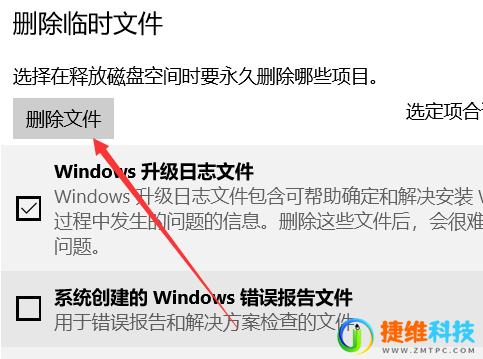
大家任何的电脑在用时间久了,C盘都会存在不少的垃圾文件,占用空间就会致使电脑运行不流畅,部分用Windows 10系统的用户不了解如何清理C盘垃圾,无需通过第三方软件,仅需简单的结果步骤就能成功清理,那样今日的Windows 10课程就为广大用户们带来详细的操作步骤,一块儿知道看看吧。
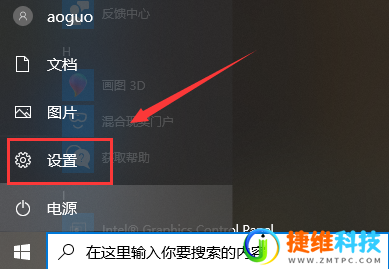
Windows 10清理C盘垃圾简单办法推荐1、在电脑上点击 win 键,在系统左边会弹出一个对话框,点击如图所示地方中的 设置,即可进入系统设置。
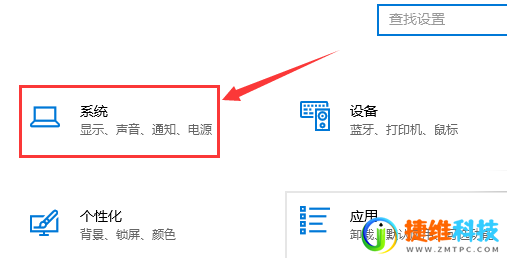
2、在弹出的系统设置窗口中,点击图示地方中的 系统 选项,在该选项中,主要内容为:显示器、声音、公告、存储等有关设置。
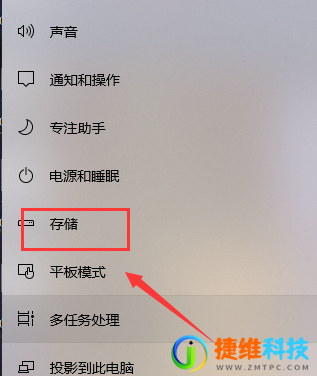
3、在系统设置中,点击系统左边的导航栏中的 存储 设置,即可进入系统储存有关设置。
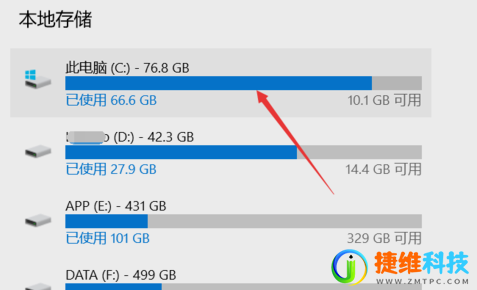
4、在存储中,可以查询当地存储现在的占用状况,如图所示,点击图示地方中的 C盘 ,即可进入查询C盘的具体状况,这里可以看出,主要内存占用状况为应用程序和临时文件占用较大
5、存储感知是系统更新才出来的功能,这里打开该功能,即可在需要清理垃圾时,就会自动提示需要清理垃圾。点击下方的 立即释放空间 即可进入空间释放程序。

6、点击上图中的 立即释放空间 之后,即可搜索系统C盘空间储存在的垃圾。如下图所示,已经搜索出2G+的垃圾。这里应该注意的是,收购站和以往的windows安装勾选,勾选上,点击上方的 立即清理 ,即可对垃圾进行清理。