大伙好,我是小绘!
电子章相信大伙在工作中常常会用到,那样应该怎么样制作电子章呢?其实在Word文档里就能迅速的制作,下面跟着小绘一块儿看看吧!

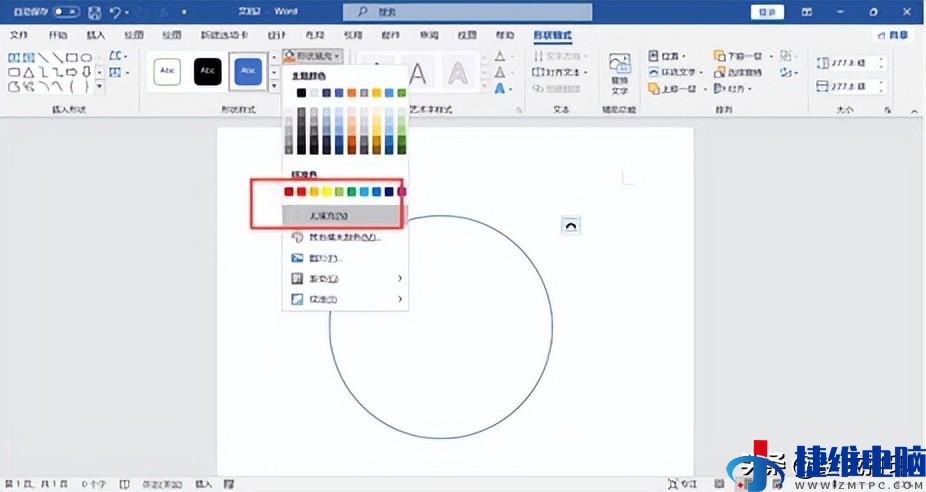
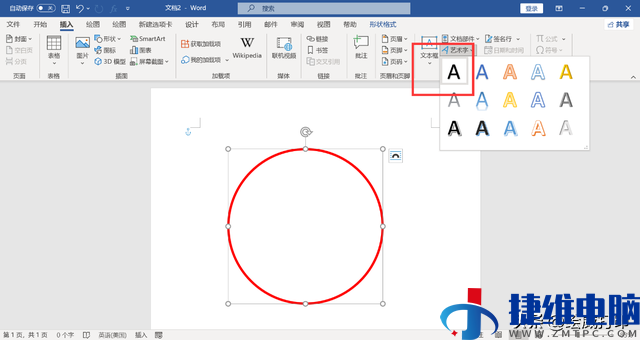
1、第一大家新建一个空白Word文档,点击插入-形状,选择圆形。然后按住Shift键,在文档里插入一个圆圈,设置为无颜色填充。

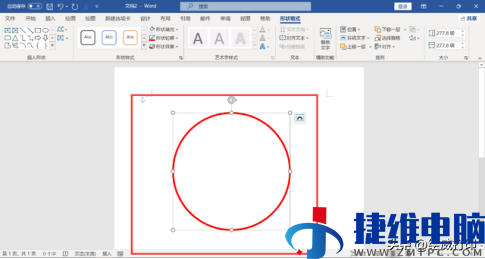
2、然后大家点击上形状格式-形状轮廓,设置圆圈的轮廓线为红色,并加粗。
3、点击插入-艺术字,选择第一个艺术字样式。在艺术字文本框里输入公司名字,然后选中文本框,点击菜单栏上开始-字体-颜色,把艺术字设置为红色。
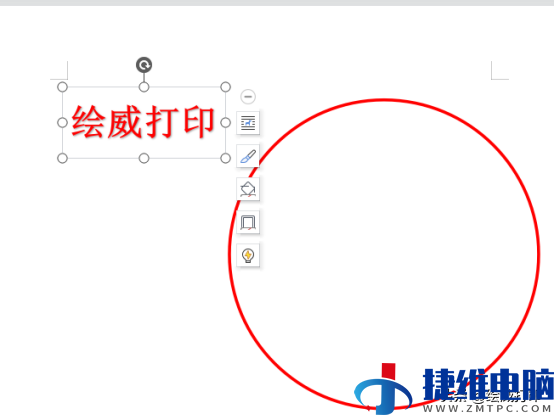
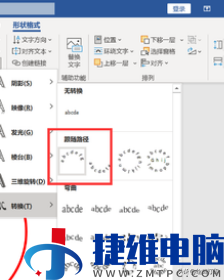
再点击菜单栏上形状格式-跟随路径选择第一个样式向上拱形。
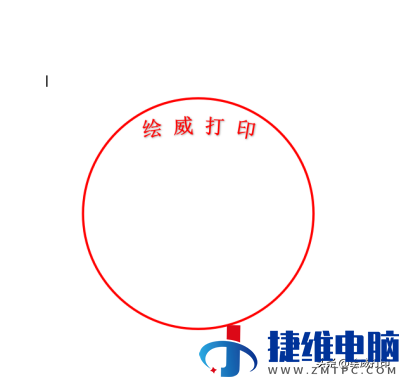
接着选择艺术字框,调整拱形,围绕在圆圈的上方。
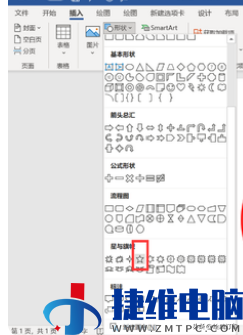
4、点击菜单栏上插入-形状,下拉下选择五角星。
然后按住Shift键,在圆的中间插入一个五角星,并设置填充色红色,轮廓色红色。

再插入一个艺术字,输入文字合同专用章,设置为红色字体,拖动到适合的地方。

全选制作好的公章然后点击菜单栏上形状格式-组合。

4、选中组合后的图形框,按下复制键,点击左上角粘贴,下拉选择图片,在文档里将做好的公章变成一张图片,按下Ctrl键,拖动图片,可以复制出多个。

点击图片,菜单栏上新增加图片格式选项卡,点击左上方颜色,下拉就能看到各种颜色的电子章了。
如何,你掌握了吗?
更多打印常识、职场小窍门记得
多跟小绘在留言区交流哦~



领导改了Word文档,到底修改了什么地方?开启这个功能一清二楚
Word文档太大了如何解决?告诉你给Word文档减减肥
做好word书签,再也不怕编辑和阅读长文档了