要设置打印机共享,有两个首要条件条件需要拥有:
1、需要设置共享打印机的电脑需要在同一个互联网。(怎么样确定是不是在同一个互联网,后边会介绍到)
2、连接打印机的那台电脑本身需要能正常打印。(这里大家把连接打印机的那台电脑叫做打印服务器或服务端)
目前开始正式设置打印机共享:
1、在打印服务器上(连接打印机的那台电脑)随意打印个文件,假如能正常打印,再接着往下看,不然,也就是连第一个需要的条件都没满足。
2、在打印服务器上依次点击开始设置打印机和传真。如图:
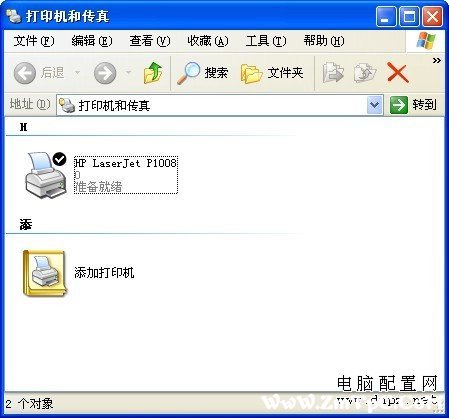
然后在上图的打印机图标上点击右键,选择共享,然后点选共享这台打印机如图:
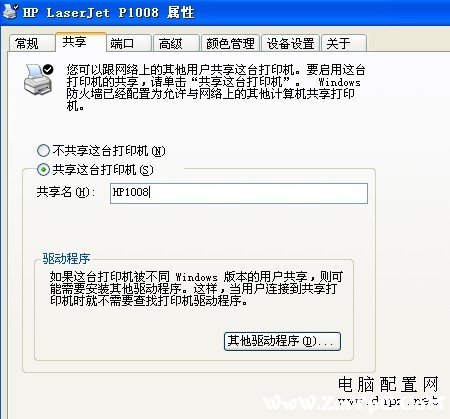
共享名大家可以自己起,但不要用中文,完成之后点确定。这个时候你会发现这个打印机的图标有一点小变化,下边多了一个手,如图:
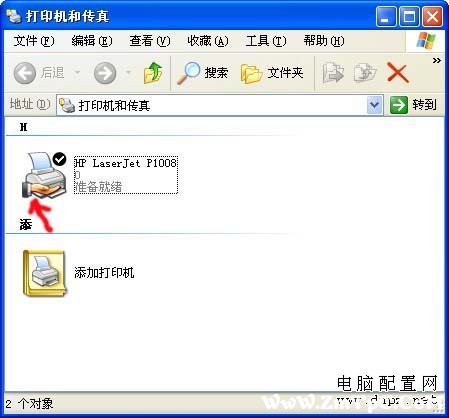
打印机图标下边出现这个手的形状就表示这个打印机已经被共享了。
3、目前该设置需要用互联网打印机的这类电脑了,大家把这类电脑统称为推广客户端(推广客户端就是相对于服务端而言的,连接打印机本身的那台电脑叫做服务端,剩下的这类需要通过互联网用打印机的电脑统称为推广客户端)
一个办公室里或许有1台、2台甚至更多的推广客户端,哪台推广客户端需要用互联网打印,大家就在哪台电脑上进行下边的设置。
第一确保满足文中开头所讲的第1个必要条件:服务端和推广客户端要在同一个互联网。
具体办法:
先查询服务端的ip地址。(右键点击桌面上的网上邻居,选择属性,双击当地连接图标,再点支持,此时就能看到ip地址了)。这里大家查到的服务端的ip地址是192.168.1.55(你那的ip地址不肯定和本文一样哦)
目前换到推广客户端上进行操作,在推广客户端的开始运行里输入cmd打开命令提示符,然后再里边输入ping 192.168.1.55如图:
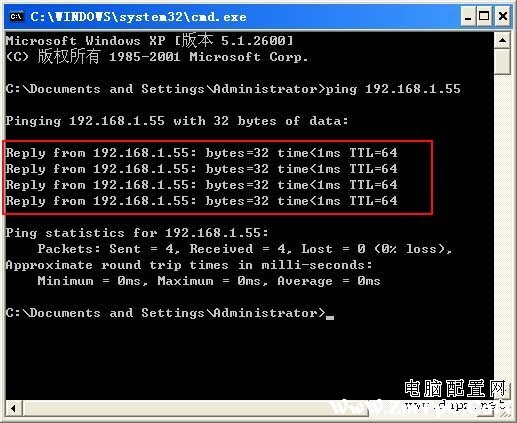
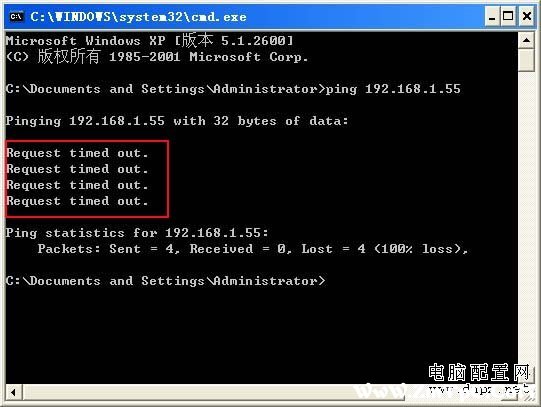
图中红色部分显示的数据了解明推广客户端到服务端是连通的、处于同一互联网的。假如类似下图的情形,则说明服务端和推广客户端之间的互联网存在问题,这个时候需要先排查互联网问题。
下面在推广客户端电脑上开始运行里直接输入刚刚大家查到的服务端的ip地址,前边加两个反斜杠,如图:
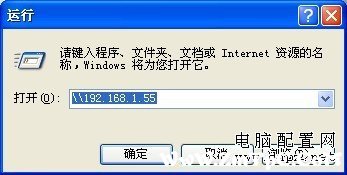
注意斜杠别打错了。
然后点击确定,这个时候就会弹出服务器端所共享出来的打印机,如图:(假如到这里卡壳了的话,请看文章最后红色字体开始的内容,这也是共享打印机设置最常遇到的问题。)
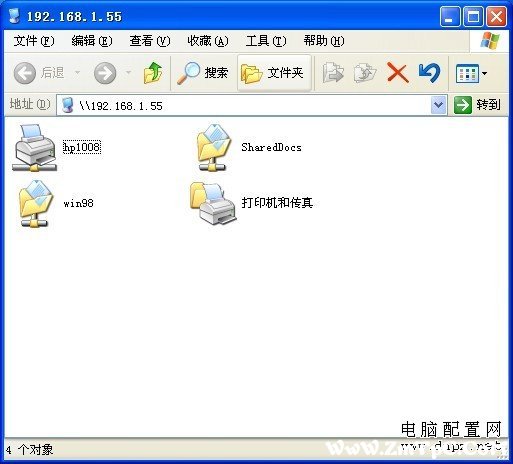
图中的hp1008就是之前大家自己填写的共享打印机的名字,目前双击hp1008这个图标,会弹出一个对话框,内容是:你将要连接到192.168.1.55的打印机,不需要管它,直接选择是就能了。
目前你推广客户端上的互联网打印机就添加成功了,快点试验一下吧。在推广客户端上点击开始设置打印机和传真。这个时候你就会看到刚刚添加上的互联网打印机,如图:
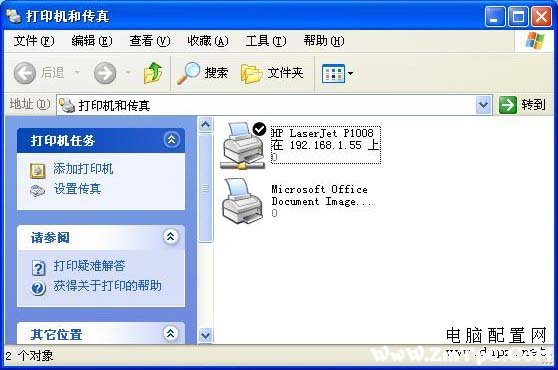
右键点击你刚刚添加上的打印机,然后点打印测试页,这个时候服务端那边的共享打印机应该就开始工作了。
接前文中讲到容易卡壳的地方,这也是本文的精髓所在了。大家设置打印机共享的时候总是没这么顺利,中间或许会遇见以下问题。
1、共享打印机时提示找不到互联网路径,如图:
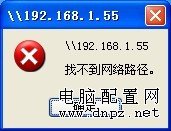
这样的情况一般是因为服务端开启了防火墙引起的,xp系统自己带的有防火墙,需要把它关闭掉。不了解如何关闭xp自带防火墙的朋友请看这里:《
2、共享打印机时提示以下两种错误,如图:
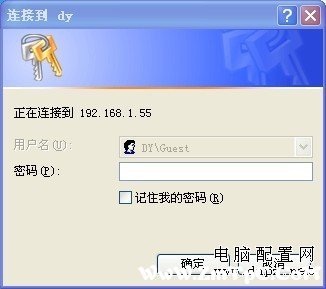
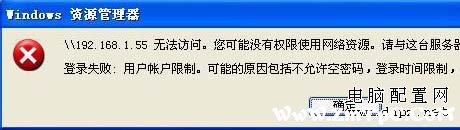
假如你遇见的状况是以上两个图片中的任何一种,下面要做的工作都是一样的。
在服务端电脑,开始运行 里输入gpedit.msc打开组方案编辑器,如图:
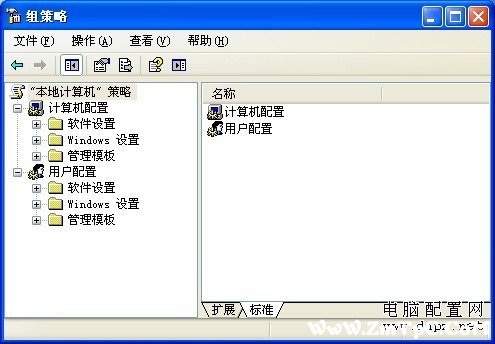
在左边的计算机配置下边依次点击Windows设置安全设置当地方案安全选项。这个时候右边会出现一大堆的东西,大家需要更改其中3个项目的内容。
1、互联网访问:当地账户的共享和安全模式:把里边的内容改为仅来宾-当地用户以来宾身份验证
2、账户:来宾账户状况:把里边的内容改为已启用
3、账户:用空白密码的当地账户只允许进行控制台登录:把里边的内容改成已停用